
Encuentra el vehículo ideal para tu cliente: filtra el inventario, búscalo por VIN o número de stock y revisa su ficha.
1. Abre el Inventario
Entra a Centrio con tu correo electrónico y tu contraseña.
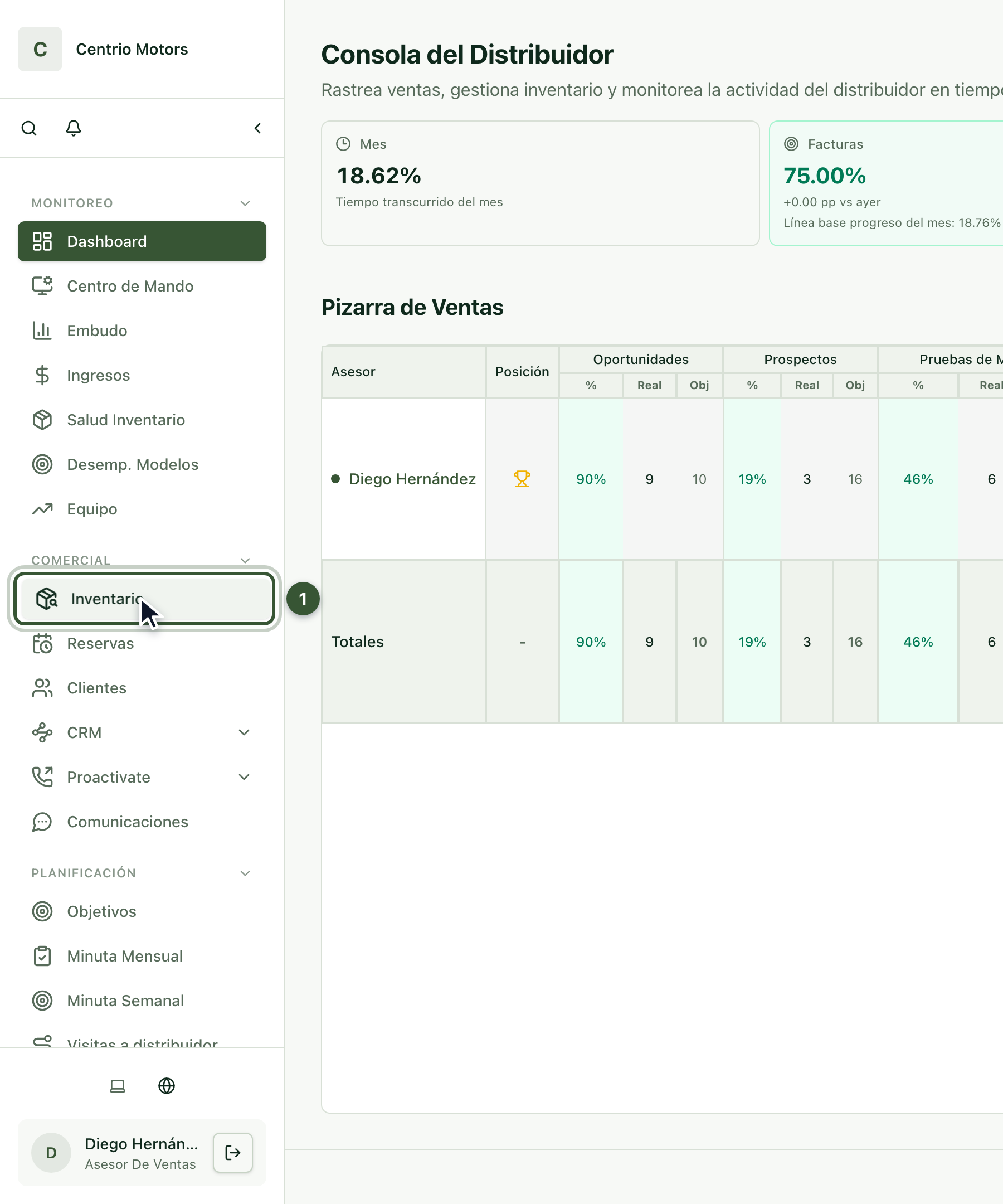
En el menú lateral, dentro de Comercial, haz clic en Inventario (1).
2. Lee la lista
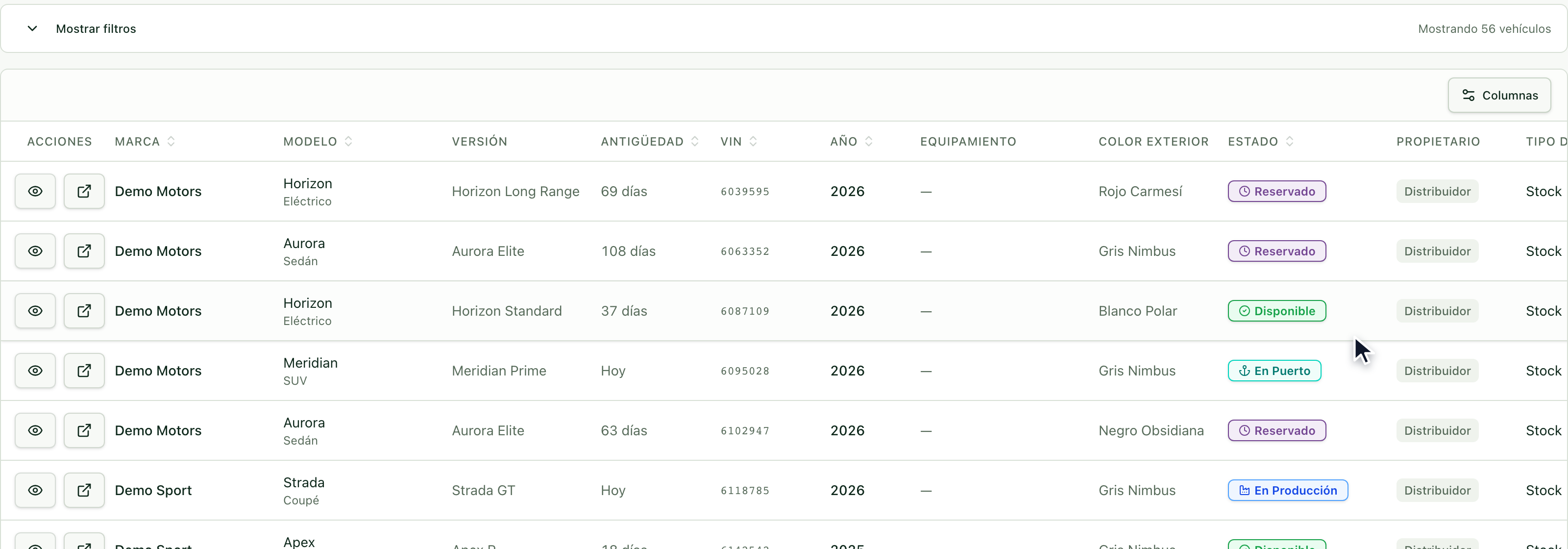
Aquí ves los vehículos del distribuidor: marca, modelo, versión, antigüedad, VIN, año, color y estado. El estado te dice si el vehículo está Disponible, Reservado, En Puerto, En Producción o En Distribuidor.
3. Filtra la lista
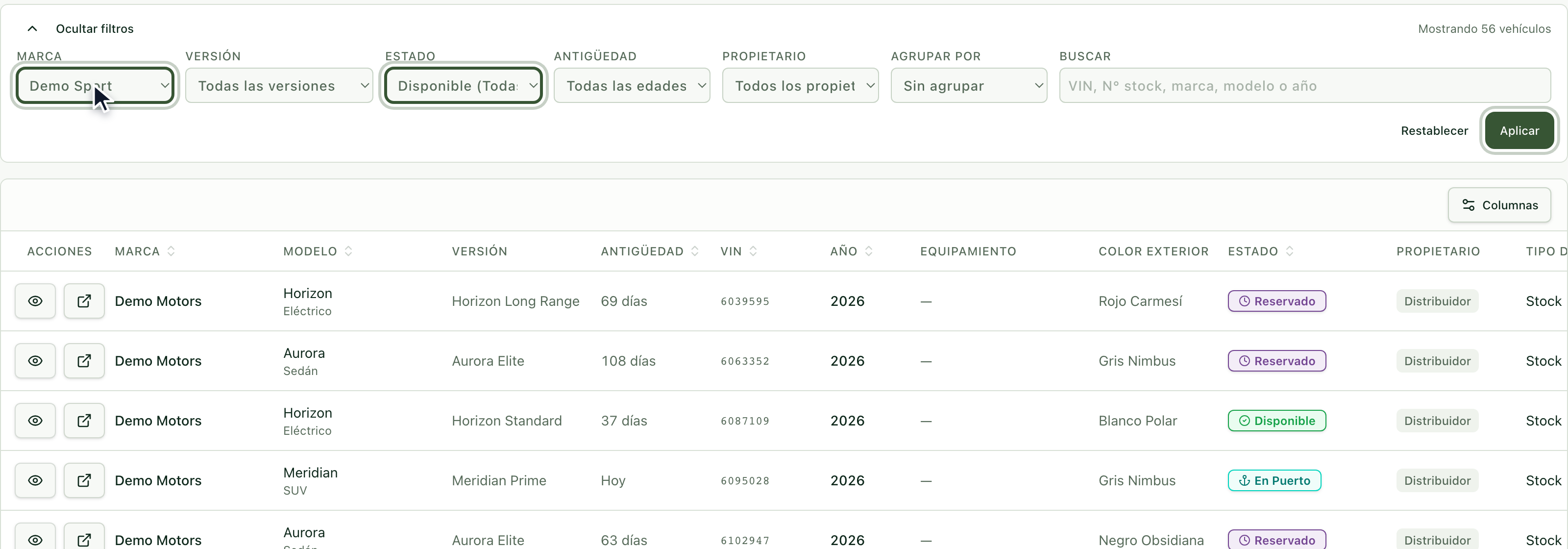
Haz clic en Mostrar filtros para acotar la lista. Por ejemplo, elige el Estado Disponible y la Marca Demo Sport, y presiona Aplicar. También puedes filtrar por Versión, Antigüedad y Propietario. Con Restablecer vuelves a ver todo.
4. Busca por VIN, stock, marca, modelo o año
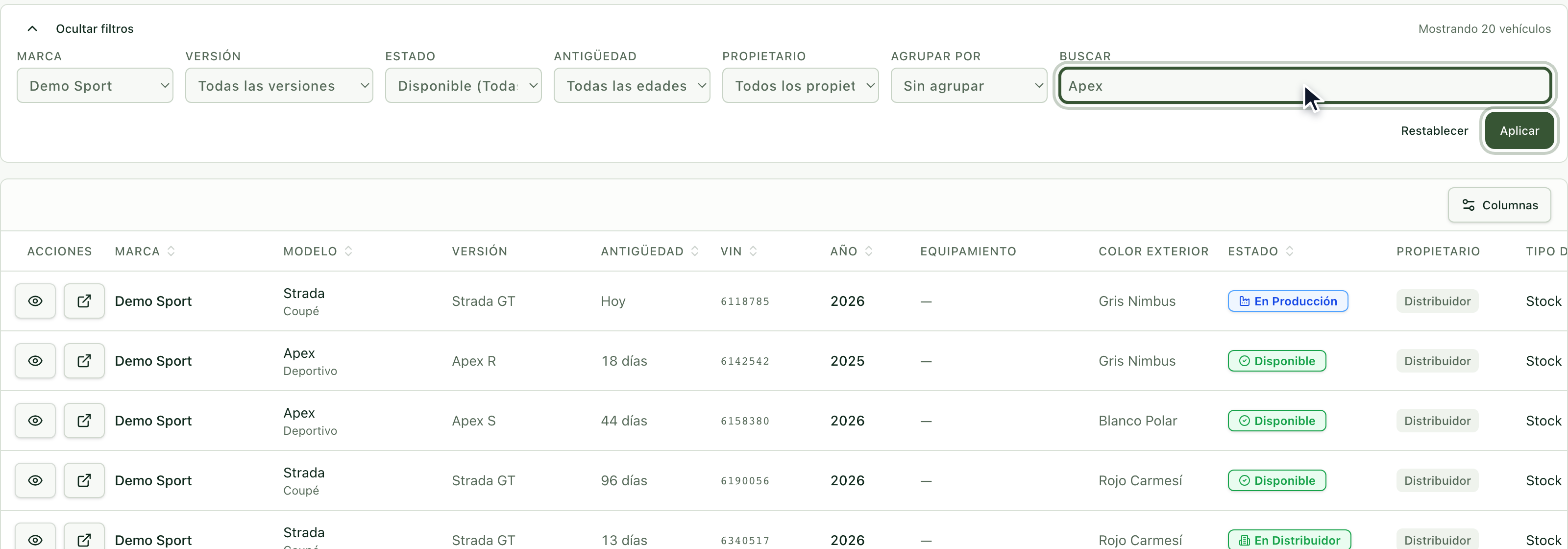
En el campo Buscar escribe, por ejemplo, Apex y presiona Aplicar. La búsqueda funciona con el VIN, el número de stock, la marca, el modelo o el año.
5. Agrupa los resultados
Con Agrupar por puedes ver los resultados juntos por modelo, versión o ubicación. Haz clic en un grupo para abrirlo.
6. Abre una vista previa
Con Vista previa, en la primera columna de cada fila, abres una ficha rápida sin salir de la lista: acabado, colores, tracción, transmisión y precio.
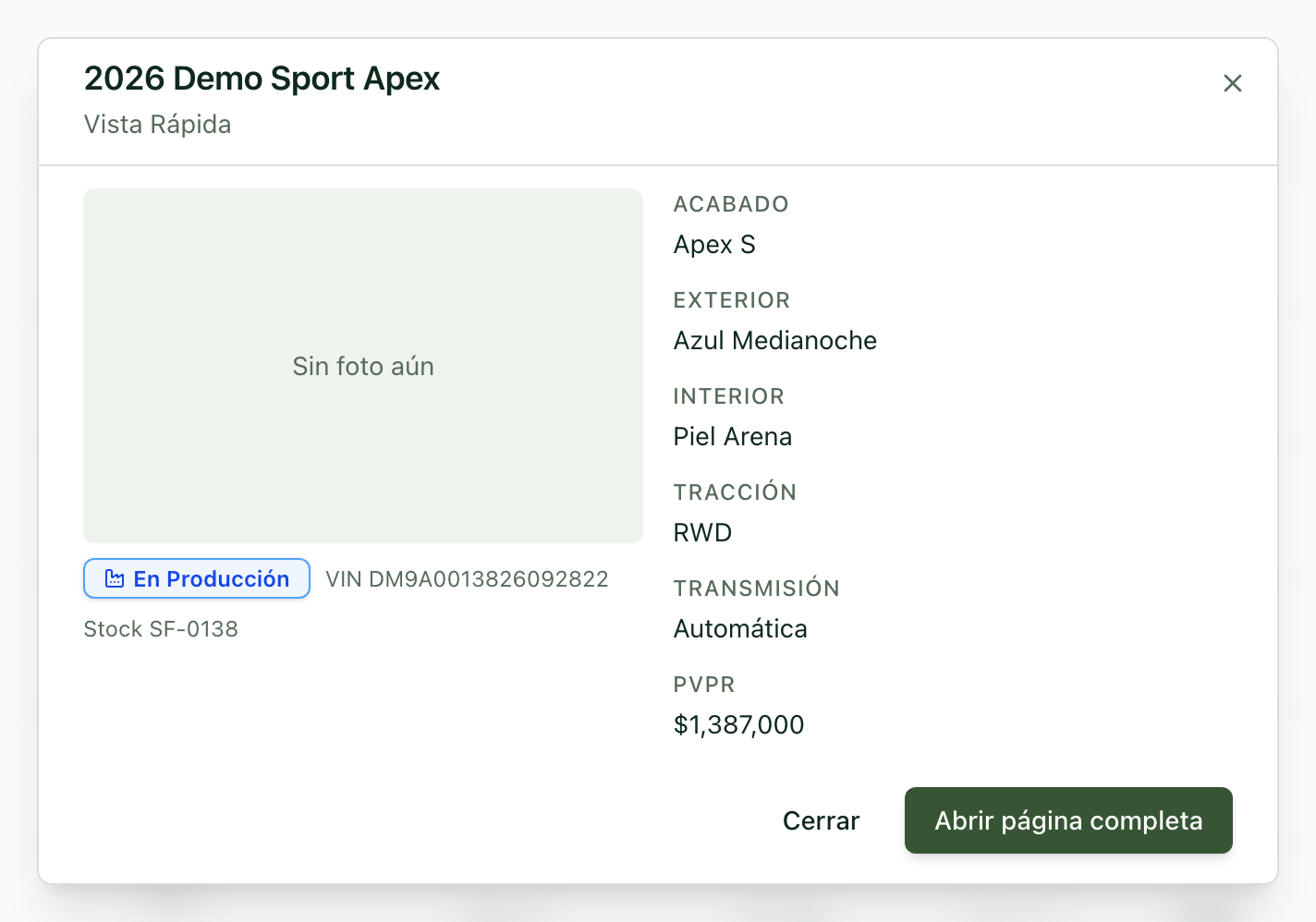
7. Abre la página completa
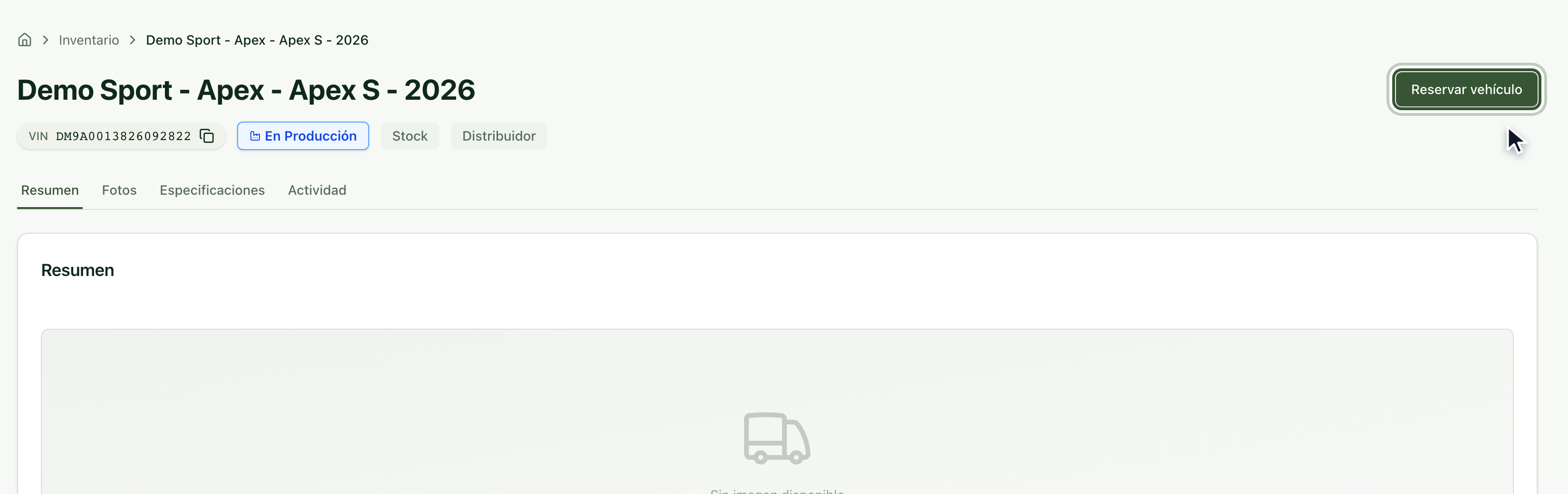
Con Abrir página completa ves todo el vehículo: su Resumen, Fotos, Especificaciones y Actividad. Desde ahí también puedes Reservar vehículo, y eso lo vemos en el siguiente artículo.
Preguntas frecuentes
No encuentro un vehículo. Haz clic en Restablecer para quitar los filtros y vuelve a buscar. Revisa también que el VIN o el número de stock estén bien escritos.
¿Qué significa cada estado? Reservado ya tiene un cliente; los demás indican si el vehículo está disponible o en qué etapa se encuentra: En Puerto, En Producción o En Distribuidor.
¿Dónde veo las fotos? En la página completa del vehículo, en la pestaña Fotos.
Para apartar el vehículo para tu cliente, consulta el artículo Cómo crear una reserva.