
La Consola del Distribuidor es lo primero que ves al entrar a Centrio. De un vistazo te dice cómo vas contra tu meta del mes.
1. Abre la Consola
Entra a Centrio con tu correo electrónico y tu contraseña. Verás la Consola del Distribuidor.
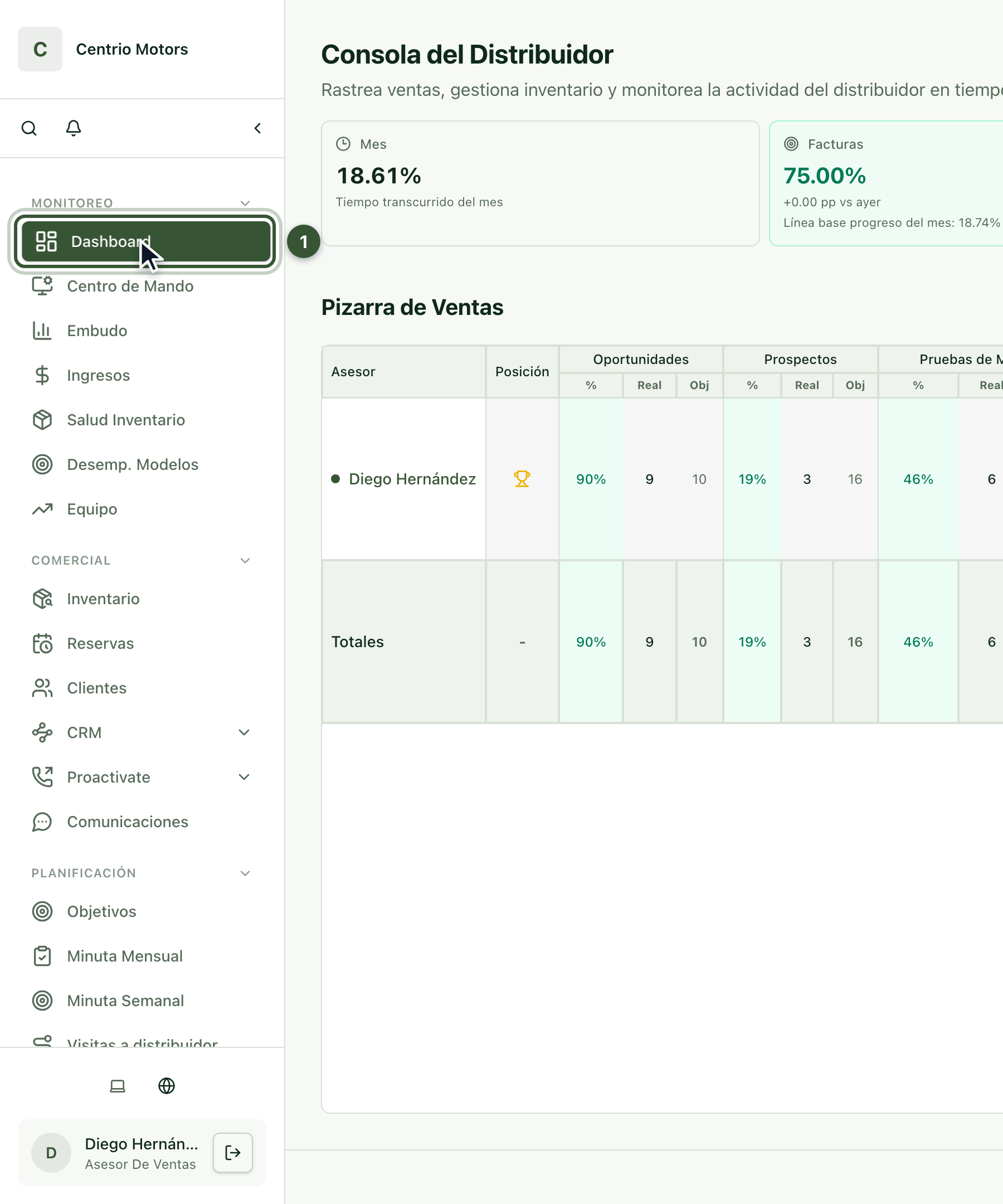
Puedes volver a ella en cualquier momento con Dashboard (1), en el menú lateral.
2. Lee tus tarjetas de avance
Arriba están tus tarjetas de avance:
Mes (1): cuánto del mes ya transcurrió.
Facturas y Oport. (2): qué porcentaje de tu meta llevas en facturas y en oportunidades.
Res. activas: cuántas reservas vigentes tienes y cuánto suman en el pipeline.

Compara tu porcentaje con la línea base del mes, que aparece en cada tarjeta. Si la igualas o la superas, la tarjeta se ve en verde; si vas por debajo, cambia de color para avisarte.
3. Revisa la Pizarra de Ventas
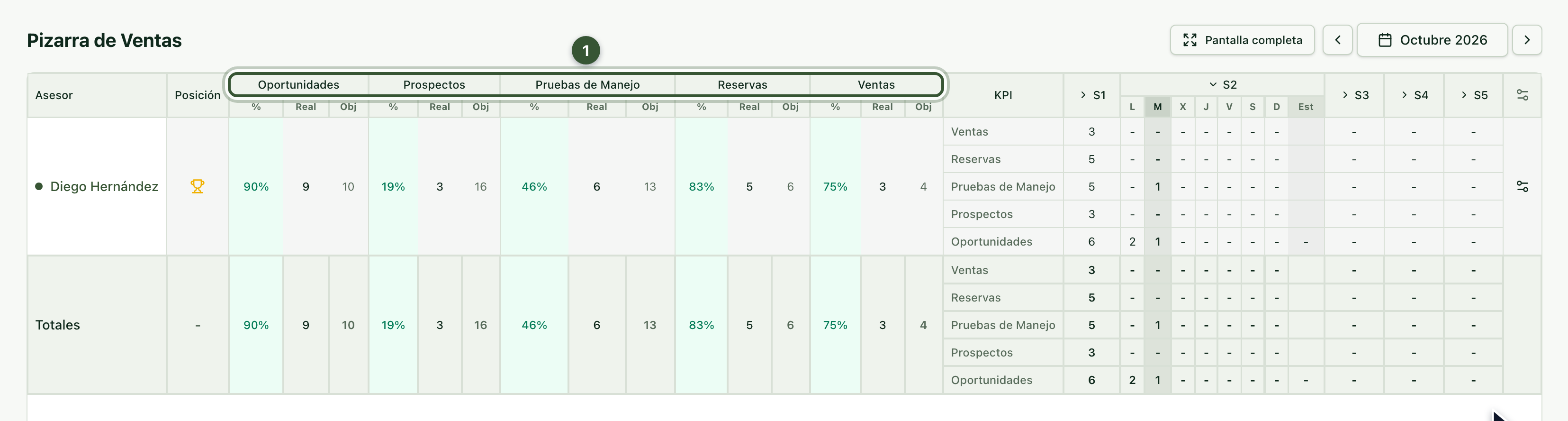
Más abajo está la Pizarra de Ventas. Como asesor ves tu propia fila y los totales. Cada grupo de columnas (1) es un indicador: Oportunidades, Prospectos, Pruebas de Manejo, Reservas y Ventas.
De cada indicador ves tres datos:
%: el porcentaje de tu meta.
Real: lo que llevas.
Obj: el objetivo del mes.
El color de fondo te dice cómo vas: verde, buen ritmo; amarillo, cerca; rojo, rezagado.
4. Revisa el detalle por semana y por día
A la derecha de la pizarra tienes el detalle por semana (S1, S2…). Haz clic en una semana (1) para abrir sus días y ver qué hiciste cada uno.
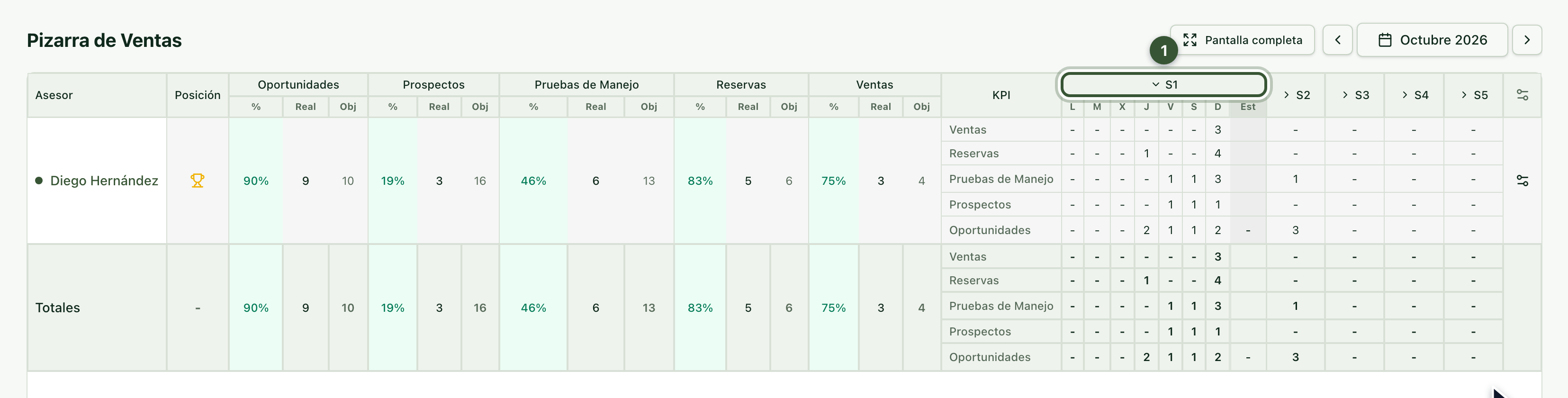
Con las flechas y el selector de mes (por ejemplo Octubre 2026) puedes revisar otros meses. Con Pantalla completa proyectas la pizarra para todo el equipo.
Preguntas frecuentes
¿Por qué una tarjeta o una celda cambia de color? Porque tu avance está por debajo de la línea base del mes. Verde significa que llevas buen ritmo.
¿Por qué solo veo mi fila? Como asesor, la pizarra te muestra tu propio avance y los totales.
¿Cada cuánto debo revisarla? Lo ideal es todos los días: te ayuda a saber en qué indicador necesitas empujar para llegar a tu meta.
Para buscar un vehículo para tu cliente, consulta el artículo Cómo buscar un vehículo en el inventario.