Actualiza los datos y permisos de un integrante de tu equipo, restablece su contraseña o quítale el acceso cuando deje el distribuidor.
Antes de empezar
Necesitas un rol con permiso de gestión de usuarios, por ejemplo Gerente General, Gerente de Ventas o Admin.
Solo puedes crear o editar usuarios con un rol menor al tuyo.
Entra a Centrio con tu correo electrónico y tu contraseña. Verás la Consola del Distribuidor.
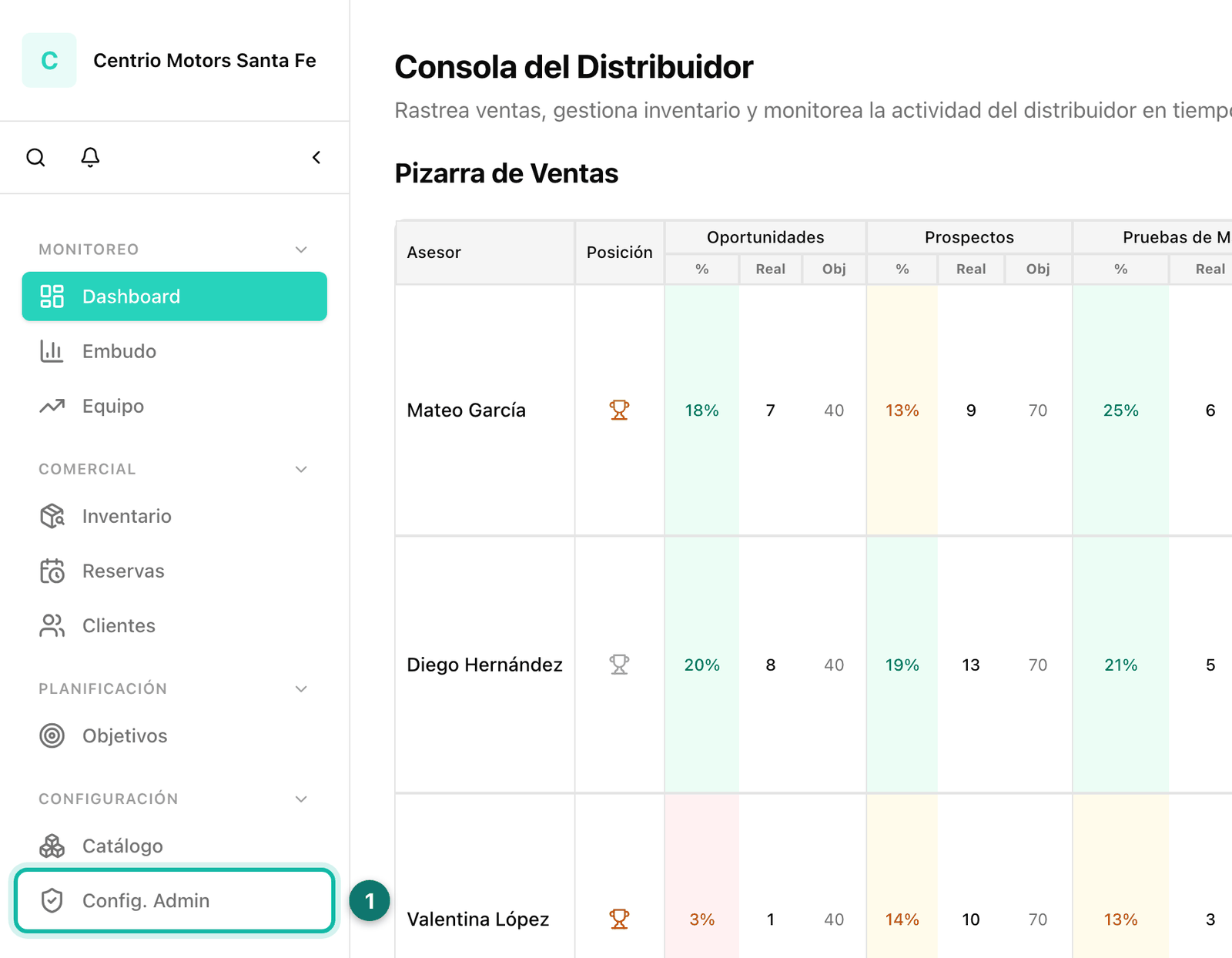
En el menú lateral, dentro de Configuración, haz clic en Config. Admin (1).
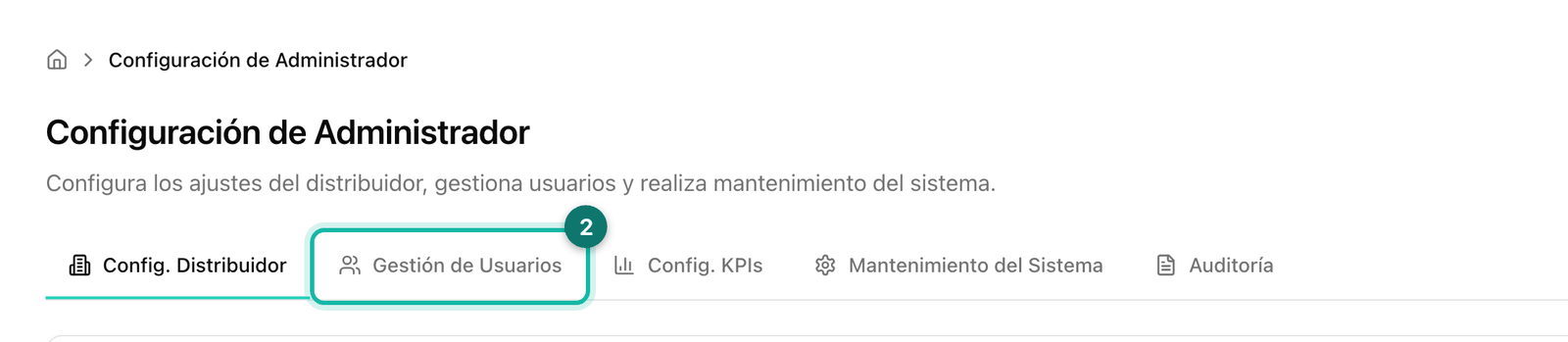
Abre la pestaña Gestión de Usuarios (2).
¿Administras varios distribuidores? Elige uno en el selector de distribuidor del menú lateral para ver Config. Admin. Si tienes seleccionado Todos los distribuidores, entra a Configuración › Usuarios.
Escribe su nombre en Buscar para encontrarlo rápido.
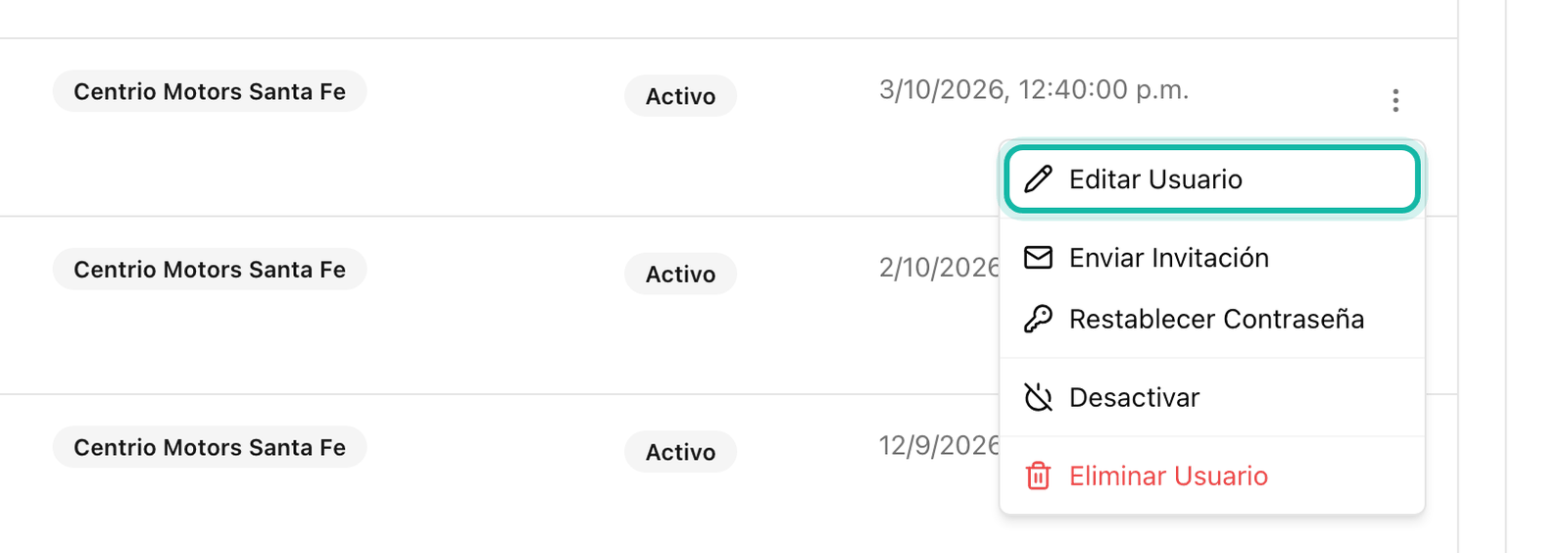
En su fila, abre el menú ⋮ de la columna Acciones y elige Editar Usuario.
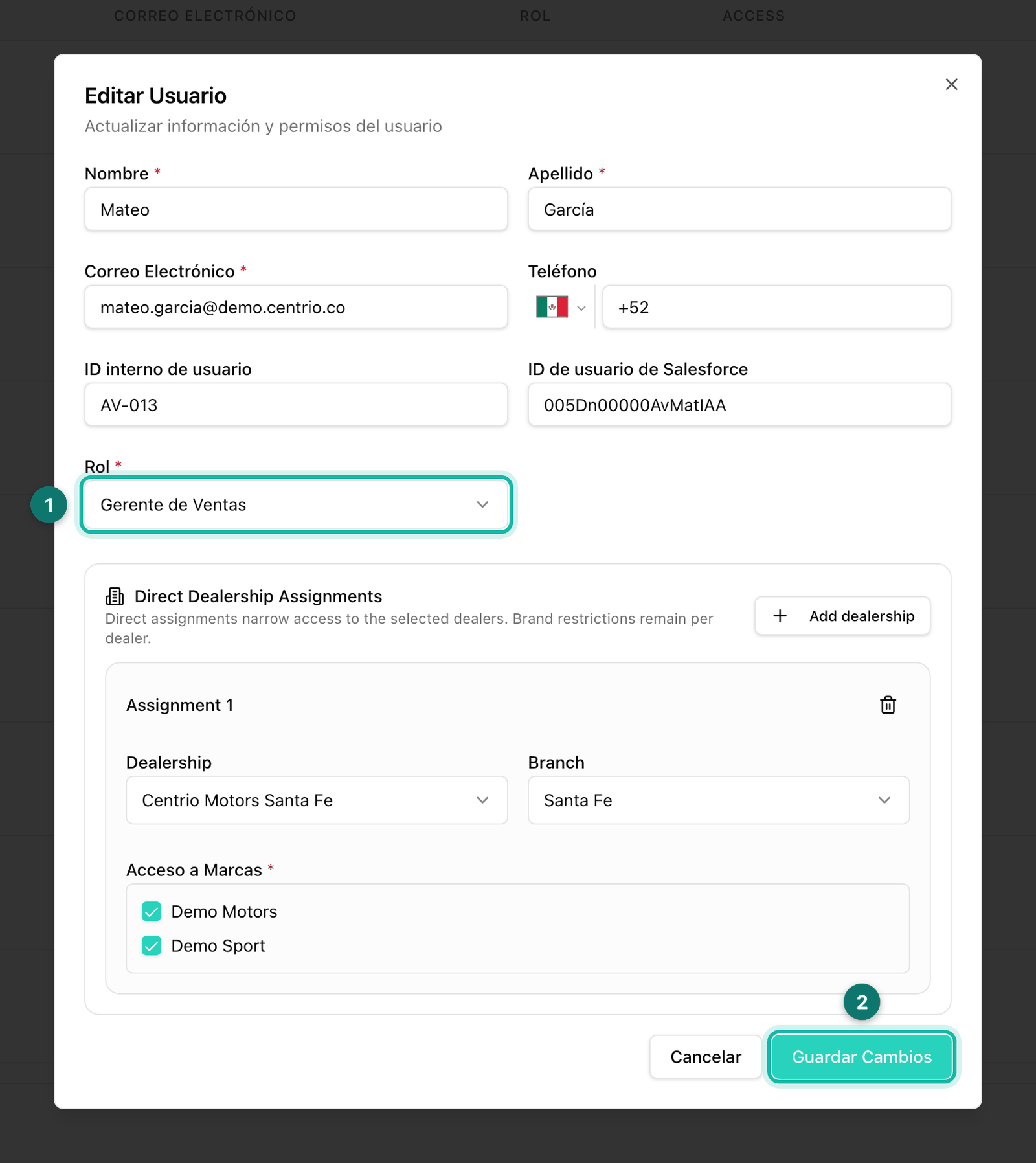
Cambia lo que necesites: nombre, correo, teléfono, ID de usuario de Salesforce, rol (1), distribuidor, sucursal o marcas.
Haz clic en Guardar Cambios (2).
Si cambias su correo, a partir de ese momento deberá iniciar sesión con el correo nuevo.
Si tu marca usa Salesforce, revisa que su ID de usuario de Salesforce sea exactamente el mismo que tiene en Salesforce. Es obligatorio: sin él, sus leads y oportunidades sincronizados no se le asignan.
¿No ves la columna Acciones? En pantallas pequeñas, desplaza la tabla hacia la derecha.
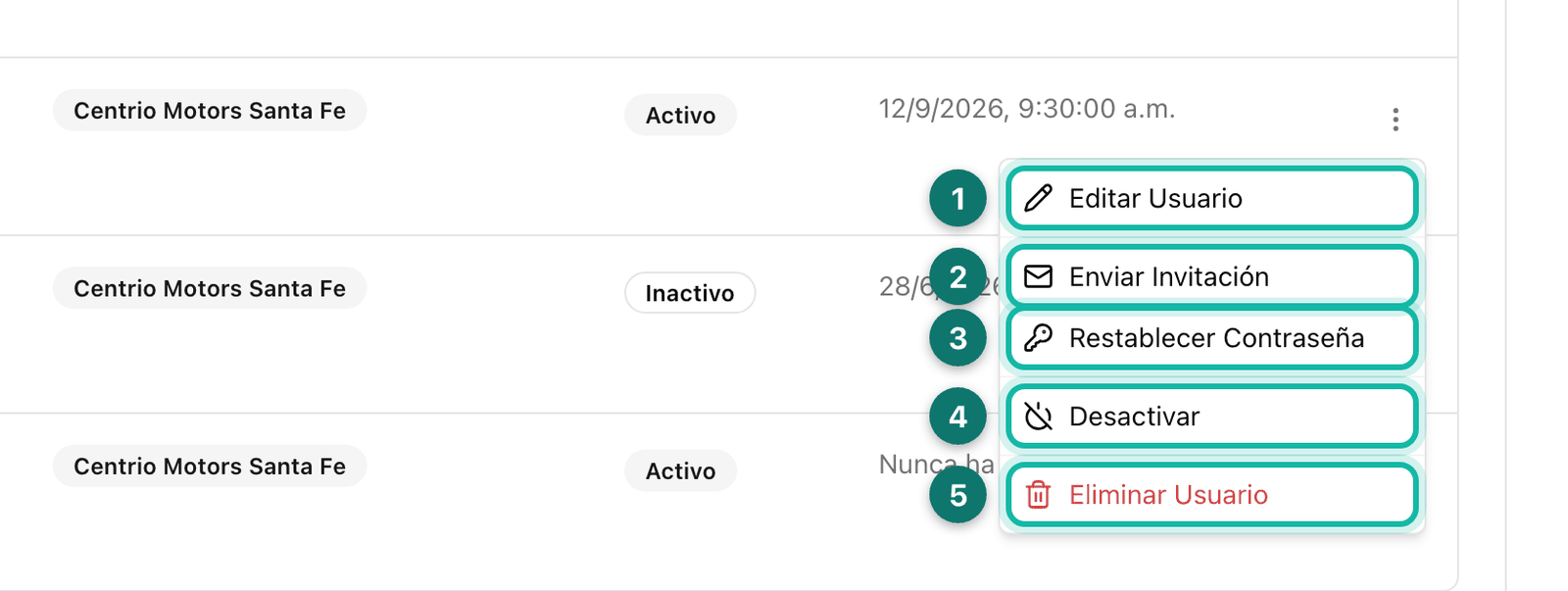
Editar Usuario: cambia sus datos, rol, distribuidor, sucursal o marcas.
Enviar Invitación: le vuelve a enviar el correo de invitación, por ejemplo si no le llegó.
Restablecer Contraseña: genera una contraseña temporal que debes compartirle de forma segura. Tendrá que cambiarla al iniciar sesión.
Desactivar: le quita el acceso de inmediato. Se conserva su historial y puedes reactivarlo con Activar.
Eliminar Usuario: lo quita de tu equipo. No se puede deshacer, y no está disponible si el usuario tiene reservas o ventas registradas.
Abre el menú ⋮ y elige Restablecer Contraseña.
Confirma para generar la contraseña temporal.
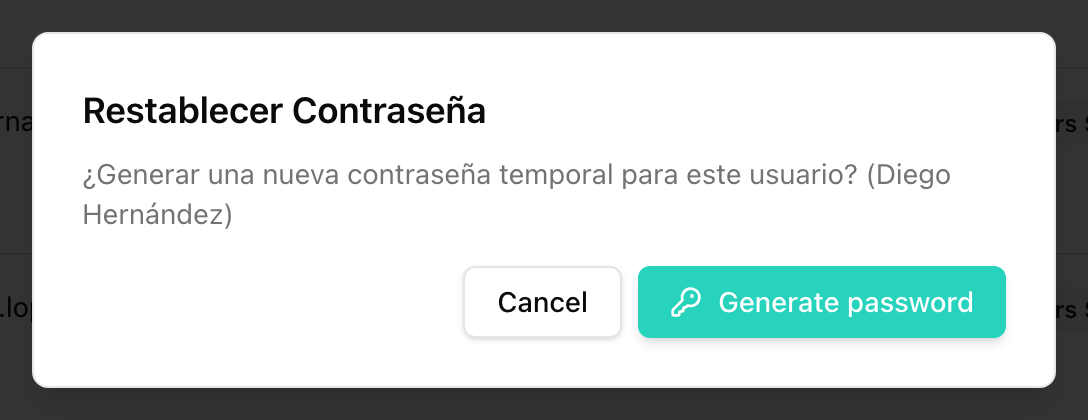
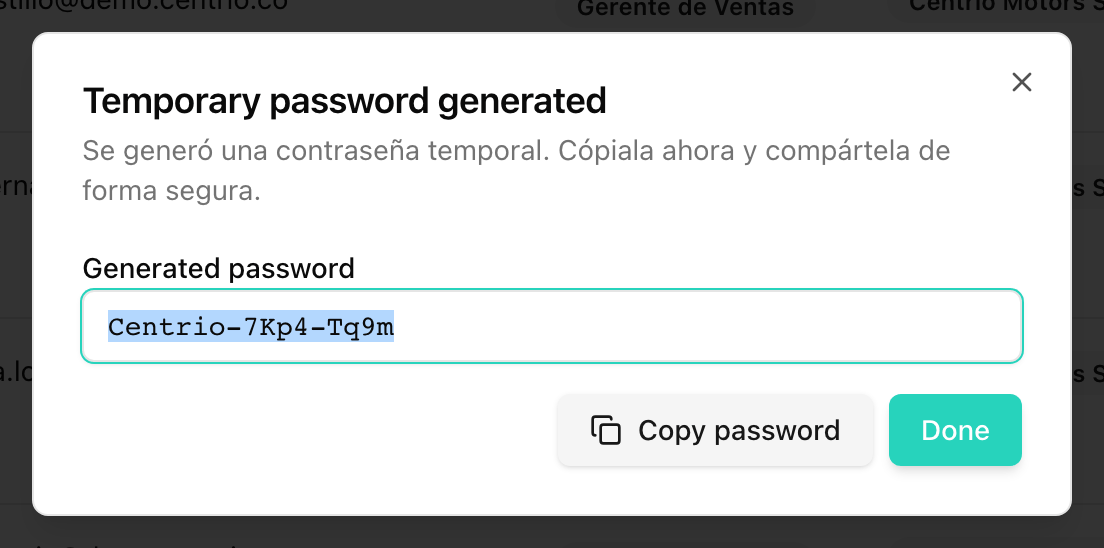
Copia la contraseña y compártela con el usuario por un medio seguro. No podrás volver a verla después de cerrar la ventana.
Te recomendamos desactivarlo en lugar de eliminarlo: pierde el acceso de inmediato, pero se conserva su historial (ventas, reservas y actividades) y puedes reactivarlo cuando quieras.
Búscalo, abre el menú ⋮ en su fila y elige Desactivar.
Confirma con Desactivar.
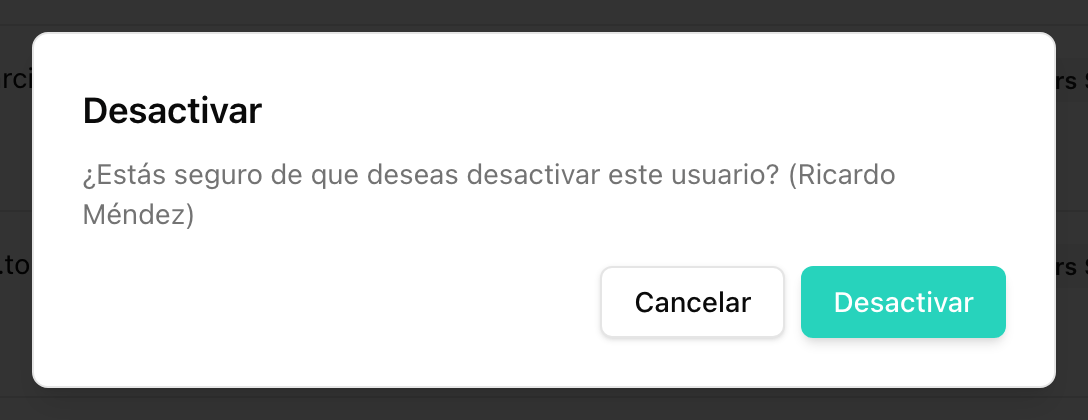
Su estado cambia a Inactivo. Para devolverle el acceso, abre el menú ⋮ y elige Activar.

No puedo editar a una persona o asignarle cierto rol. Solo puedes editar usuarios y asignar roles menores al tuyo.
No aparecen las acciones en mi propio usuario. Por seguridad, no puedes desactivar, eliminar ni restablecer la contraseña de tu propia cuenta desde aquí.
No me deja eliminar a un usuario. Si tiene reservas o ventas registradas no se puede eliminar. Desactívalo para quitarle el acceso sin perder su historial.
Un asesor no ve sus leads u oportunidades de Salesforce. Revisa con Editar Usuario que su ID de usuario de Salesforce sea exactamente el mismo que tiene en Salesforce.
El usuario no recibió la invitación. Revisa que el correo esté bien escrito (corrígelo con Editar Usuario), pídele que busque en su correo no deseado y usa Enviar Invitación.
Para dar de alta a una persona nueva, consulta el artículo Cómo crear un usuario en Centrio.
