Sigue estos pasos para dar de alta a un nuevo integrante de tu equipo en Centrio y enviarle su invitación.
Antes de empezar
Necesitas un rol con permiso de gestión de usuarios, por ejemplo Gerente General, Gerente de Ventas o Admin.
Solo puedes crear o editar usuarios con un rol menor al tuyo.
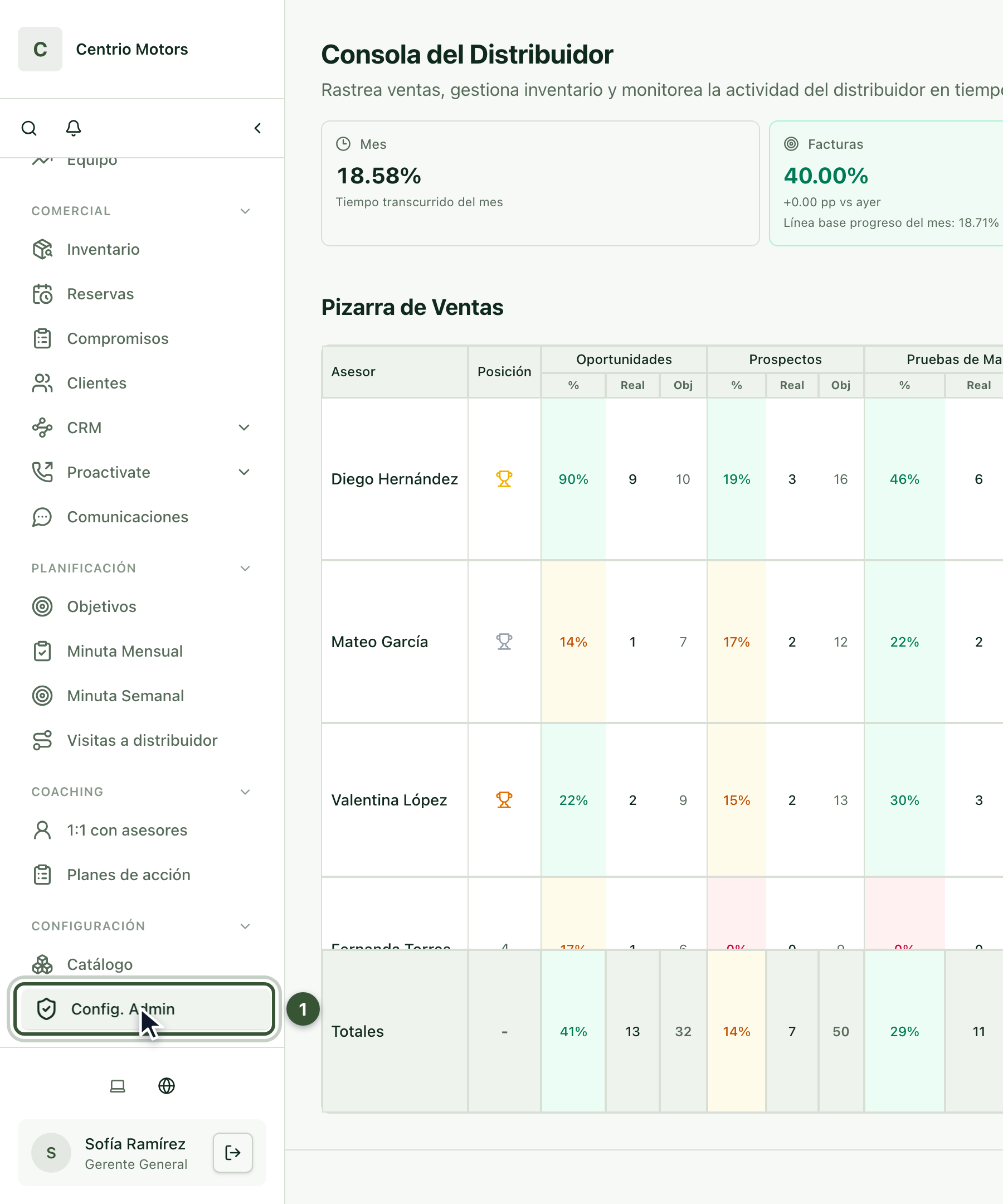
Entra a Centrio con tu correo electrónico y tu contraseña. Verás la Consola del Distribuidor.
En el menú lateral, dentro de Configuración, haz clic en Config. Admin (1).
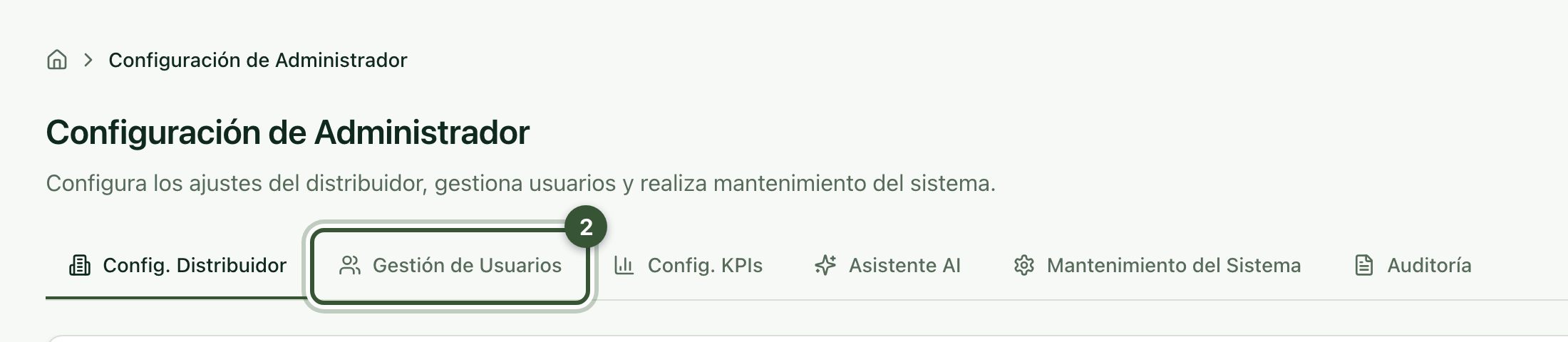
Abre la pestaña Gestión de Usuarios (2).
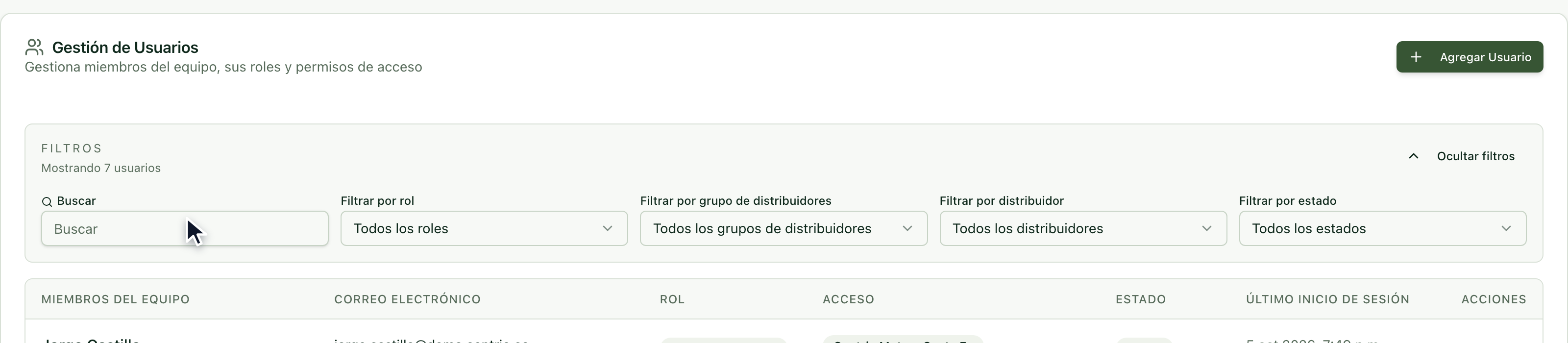
Aquí ves a todo tu equipo: su rol, el distribuidor al que tiene acceso, su estado y su último inicio de sesión. Con los filtros puedes buscar por nombre o filtrar por rol y estado.
¿Administras varios distribuidores? Elige uno en el selector de distribuidor del menú lateral para ver Config. Admin. Si tienes seleccionado Todos los distribuidores, entra a Configuración › Usuarios.
Haz clic en Agregar Usuario.
Escribe su Nombre, Apellido y Correo Electrónico (1). Ese correo será su usuario para entrar a Centrio.
Si quieres, agrega su Teléfono y su ID interno de usuario. Son opcionales, pero te ayudan a identificar a cada persona.
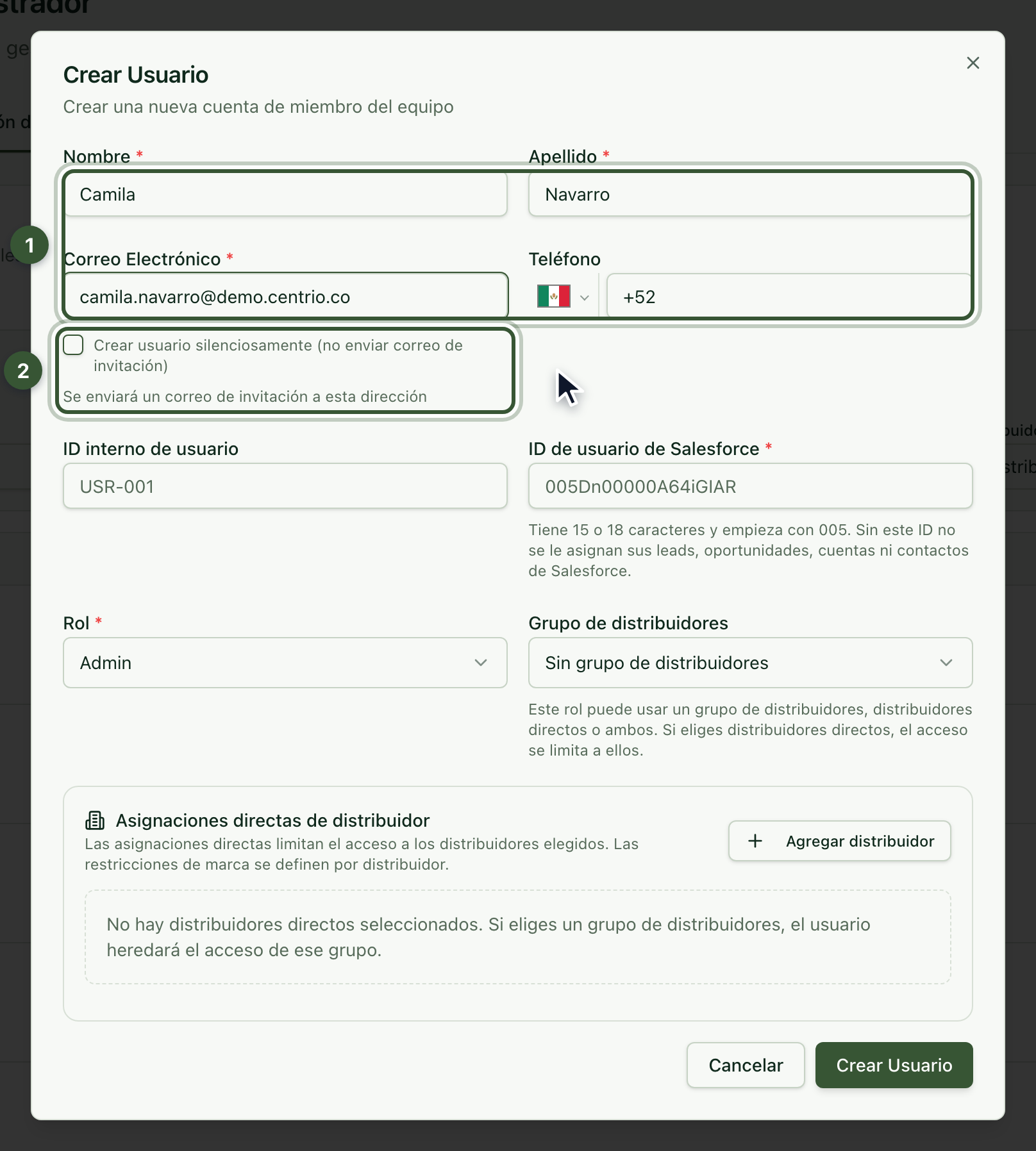
Invitación por correo (2): al crear el usuario, Centrio le envía un correo de invitación para que active su cuenta. Si prefieres no enviarlo todavía, marca Crear usuario silenciosamente: Centrio generará una contraseña temporal que deberás compartirle de forma segura, y tendrá que cambiarla la primera vez que inicie sesión. Puedes enviarle la invitación después.
Si tu marca trabaja con Salesforce, verás el campo ID de usuario de Salesforce marcado con un asterisco rojo: es obligatorio.

Obligatorio si tu marca usa Salesforce: captura exactamente el mismo ID que la persona tiene en Salesforce. Con este ID, Centrio relaciona al usuario en ambas plataformas para asignarle correctamente los leads, oportunidades, cuentas y contactos que se sincronizan desde Salesforce. Si lo dejas vacío o con un error, esos registros no se le asignarán.
Es un código de 15 o 18 caracteres que empieza con 005. Si no lo tienes, pídeselo al administrador de Salesforce de tu marca.
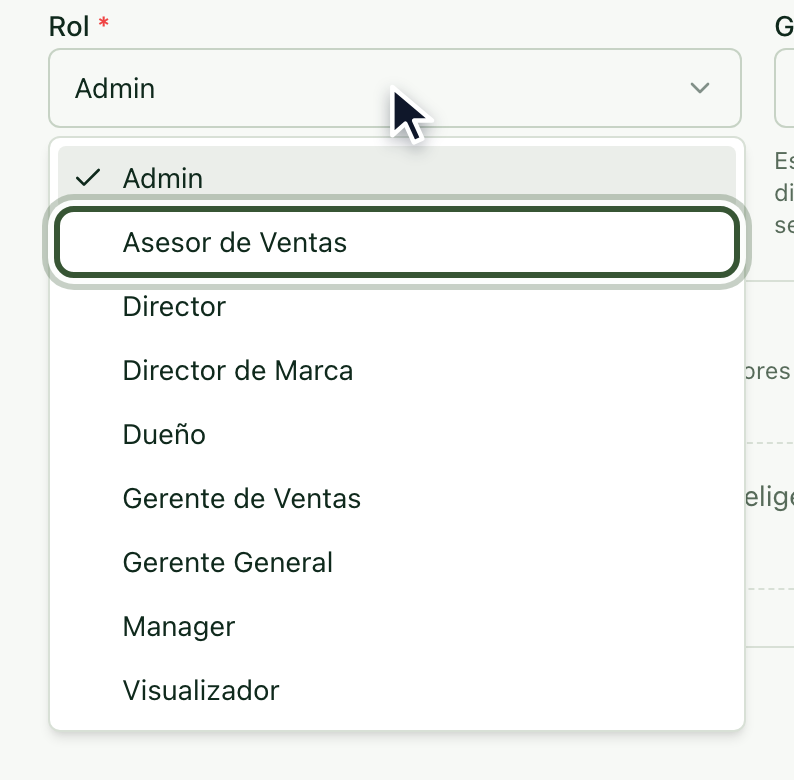
Elige su Rol. Por ejemplo, para un vendedor elige Asesor de Ventas.
Importante: revisa bien el campo Rol antes de guardar, porque puede venir con Admin seleccionado.
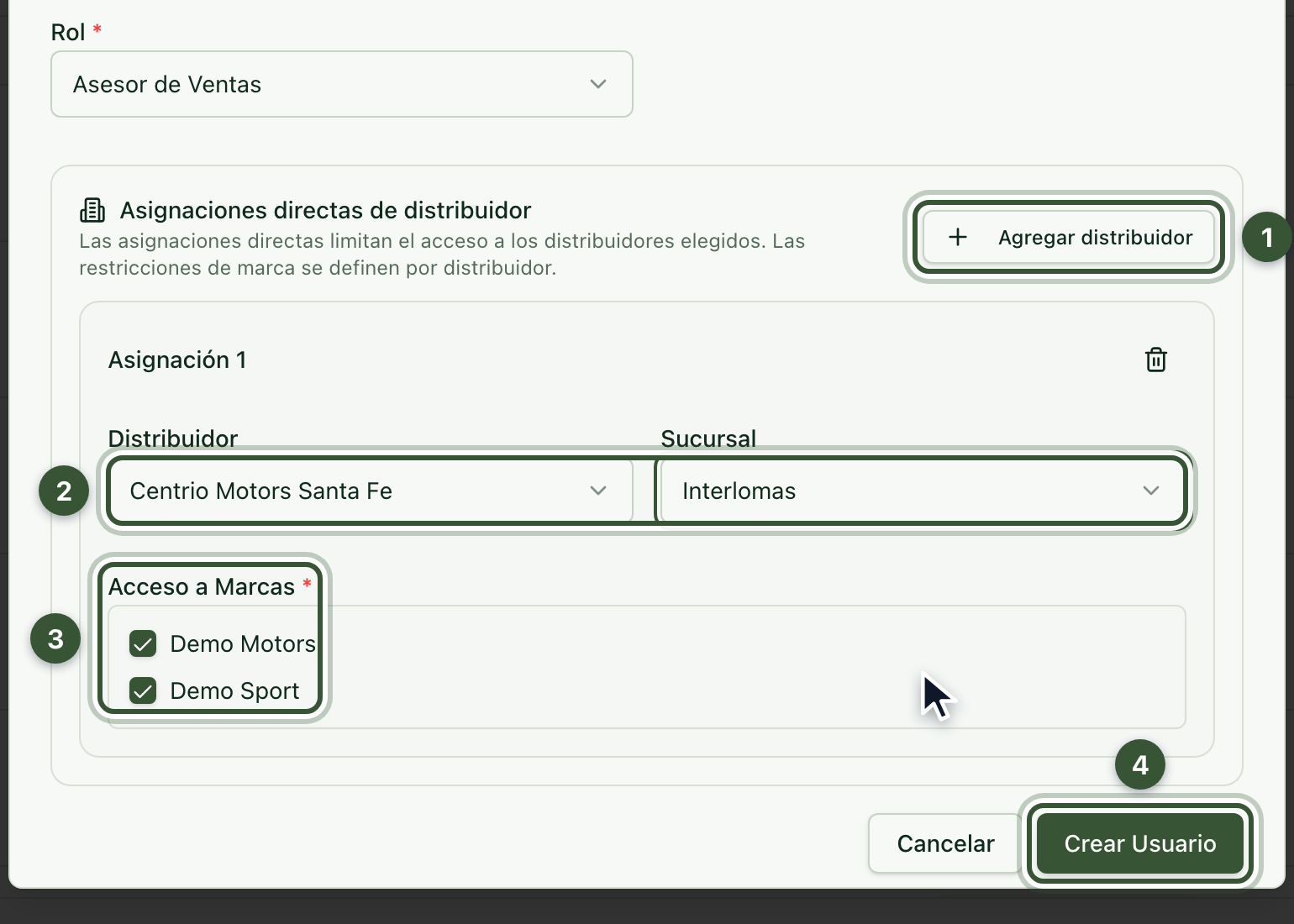
En Asignaciones directas de distribuidor, haz clic en Agregar distribuidor (1).
Elige el Distribuidor y la Sucursal donde trabajará (2). Si trabaja en todas, deja Todas las sucursales.
En Acceso a Marcas (3) aparecen marcadas todas las marcas del distribuidor. Desmarca las que no deba ver.
Haz clic en Crear Usuario (4).
¡Listo! El nuevo usuario aparece en la lista de tu equipo. Debajo de su nombre verás su ID interno y su ID de Salesforce (SFDC): úsalo para confirmar que quedó bien capturado.

Le llega un correo con el asunto «Te invitaron a unirte a…» y el nombre de tu distribuidor. Con el botón Ingresar ahora crea su contraseña y entra a Centrio.
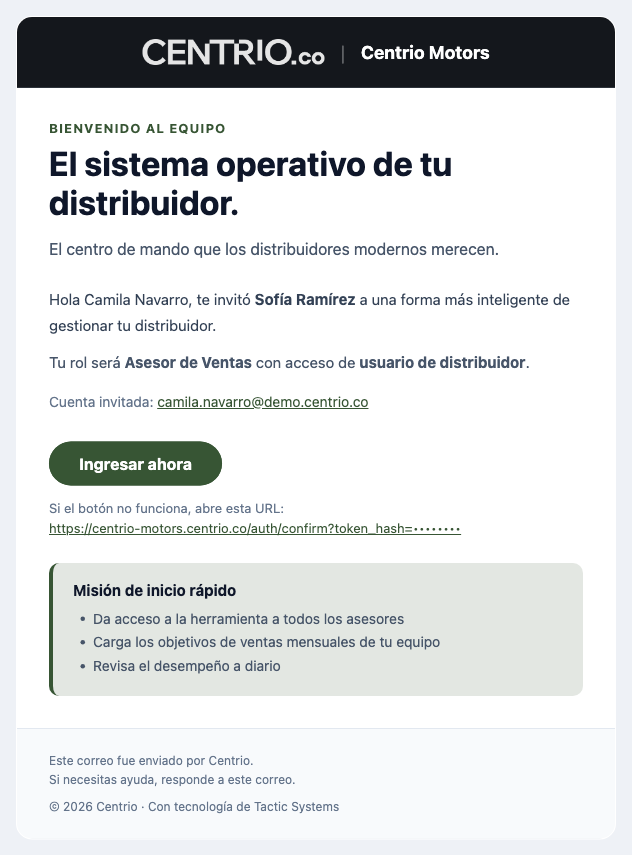
Si no le llega, pídele que revise su carpeta de correo no deseado y confirma que el correo esté bien escrito. Después, desde el menú ⋮ de su fila, usa Enviar Invitación para mandarlo de nuevo.
No veo Config. Admin ni Gestión de Usuarios. Tu rol no tiene permiso para administrar usuarios, o tienes seleccionado Todos los distribuidores. Elige un distribuidor en el menú lateral o pide acceso al administrador de tu cuenta.
No puedo asignar cierto rol. Solo puedes crear usuarios y asignar roles menores al tuyo.
¿Dónde encuentro el ID de usuario de Salesforce? Está en el perfil del usuario dentro de Salesforce: es un código de 15 o 18 caracteres que empieza con 005. Si no tienes acceso, pídeselo al administrador de Salesforce de tu marca.
El usuario no recibió la invitación. Revisa que el correo esté bien escrito, pídele que busque en su correo no deseado y usa Enviar Invitación.
Para cambiar los datos de un usuario o quitarle el acceso, consulta el artículo Cómo editar un usuario en Centrio.
