Centrio estrena diseño. Todo sigue en su lugar, pero ahora es más claro de leer y lo importante está a la vista.
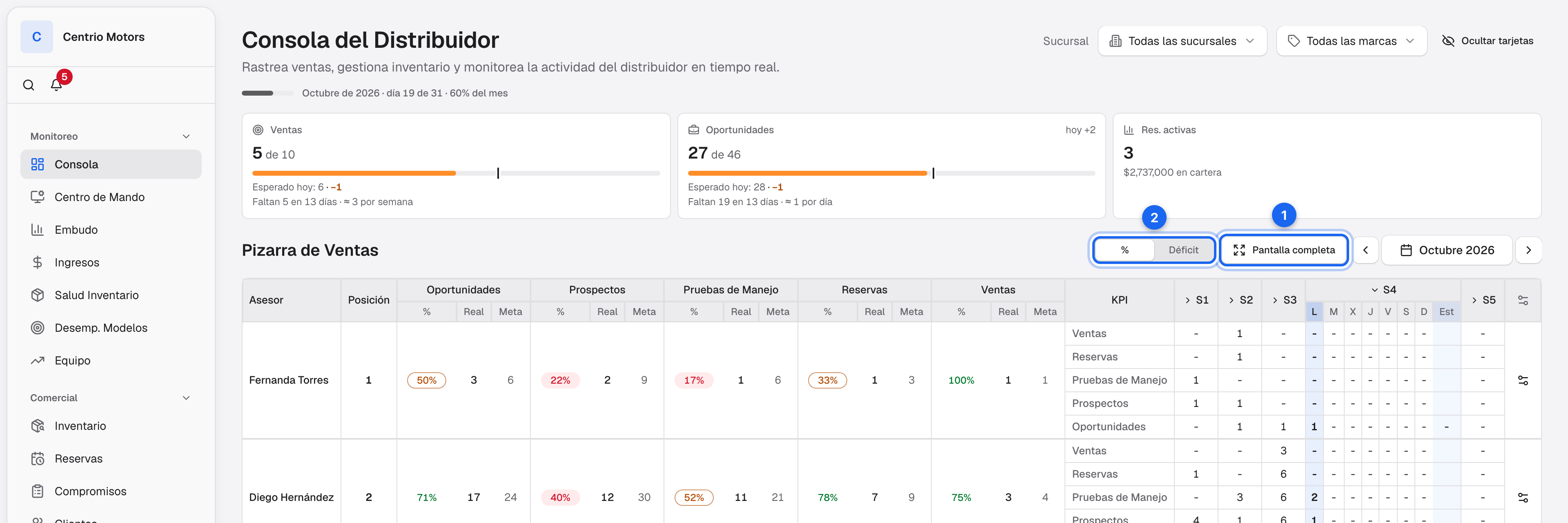
La ventana es gris claro y el contenido vive en paneles blancos. Los botones tienen relieve (1) y las opciones que se excluyen entre sí, como % y Déficit en la Pizarra de Ventas, son un control segmentado (2). Los estados (disponible, reservado, pendiente…) aparecen como etiquetas con un ícono.
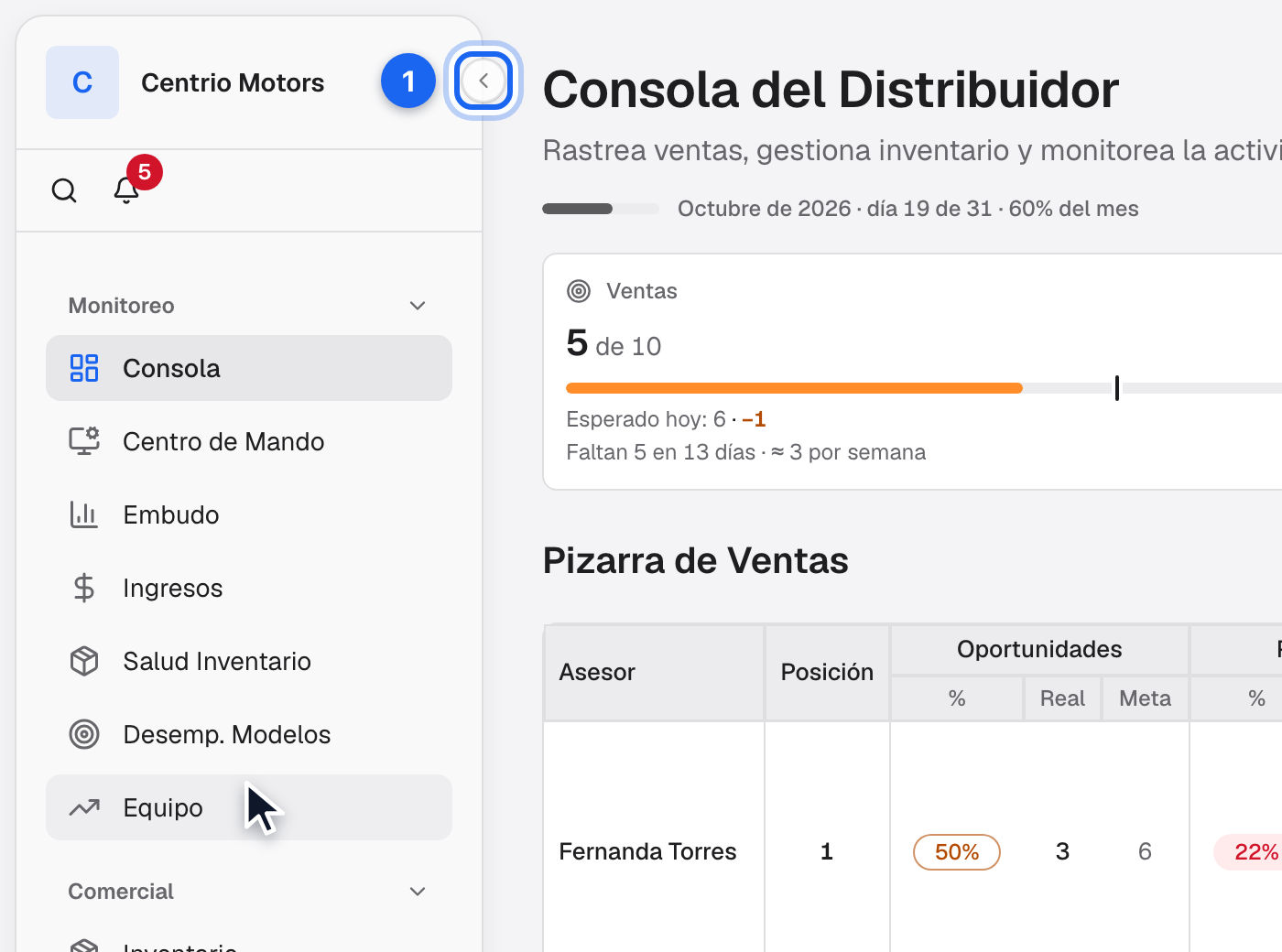
El menú lateral flota sobre la ventana. Para darle más espacio a tu pantalla, pasa el cursor por el menú y usa el botón de la flecha, en su orilla derecha (1): el menú se contrae y quedan solo los íconos.
Con el menú contraído, pasa el cursor por un ícono para ver su nombre; el mismo botón lo vuelve a abrir.
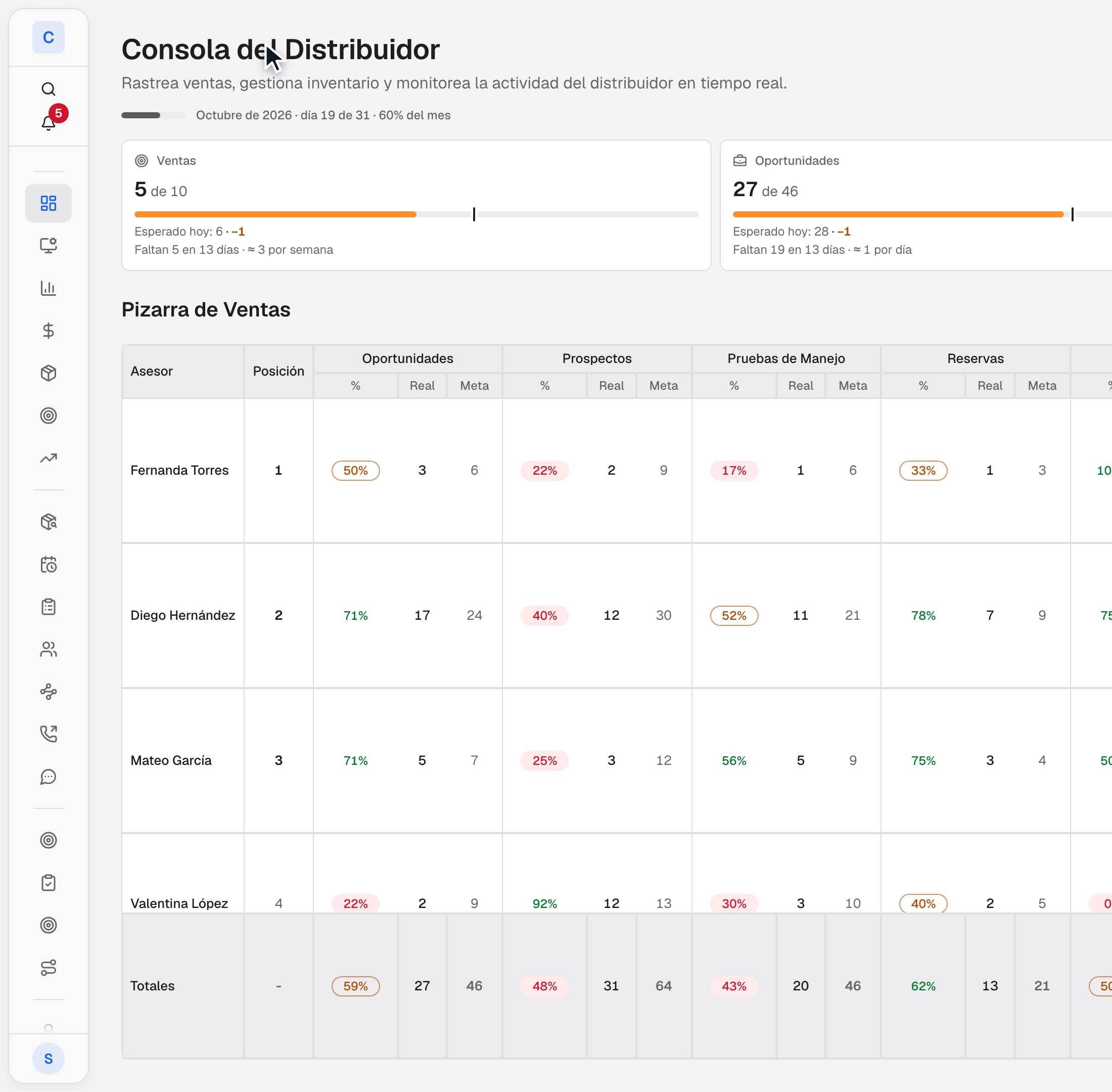
En español, Proactivate ahora se llama Proactivar.
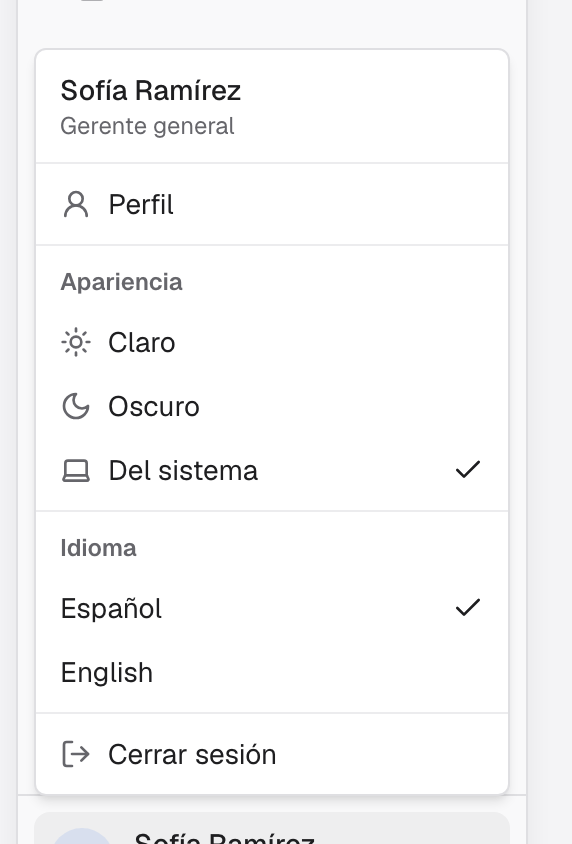
Tu tema, tu idioma y el cierre de sesión ahora están en un solo menú: haz clic en tu nombre, abajo a la izquierda. Ahí encuentras Perfil, Apariencia (Claro, Oscuro o Del sistema), Idioma (Español o English) y Cerrar sesión. La opción elegida lleva una palomita.
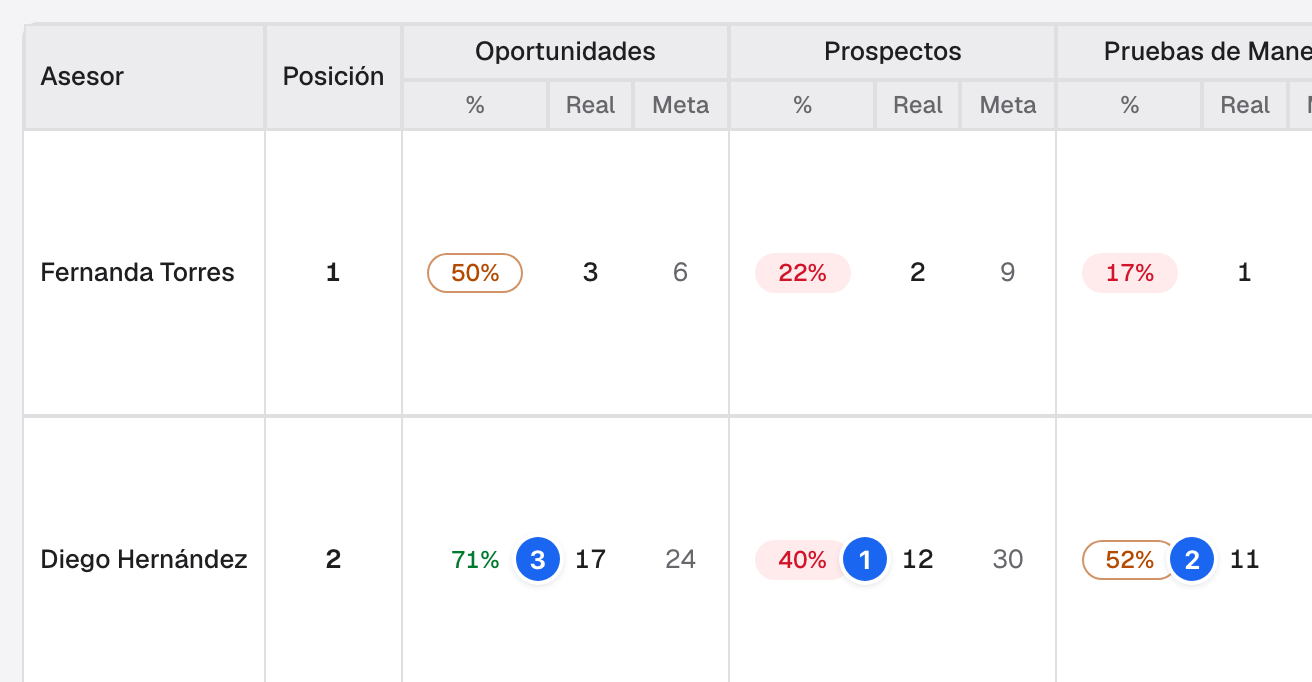
El porcentaje de cada celda se pinta contra el ritmo de hoy, y entre más urgente, más se nota:
Rojo, con fondo (1): el asesor va atrasado.
Naranja, con contorno (2): le falta poco.
Verde, sin fondo (3): va al ritmo.
La Posición es solo el número, y una celda sin meta muestra —.
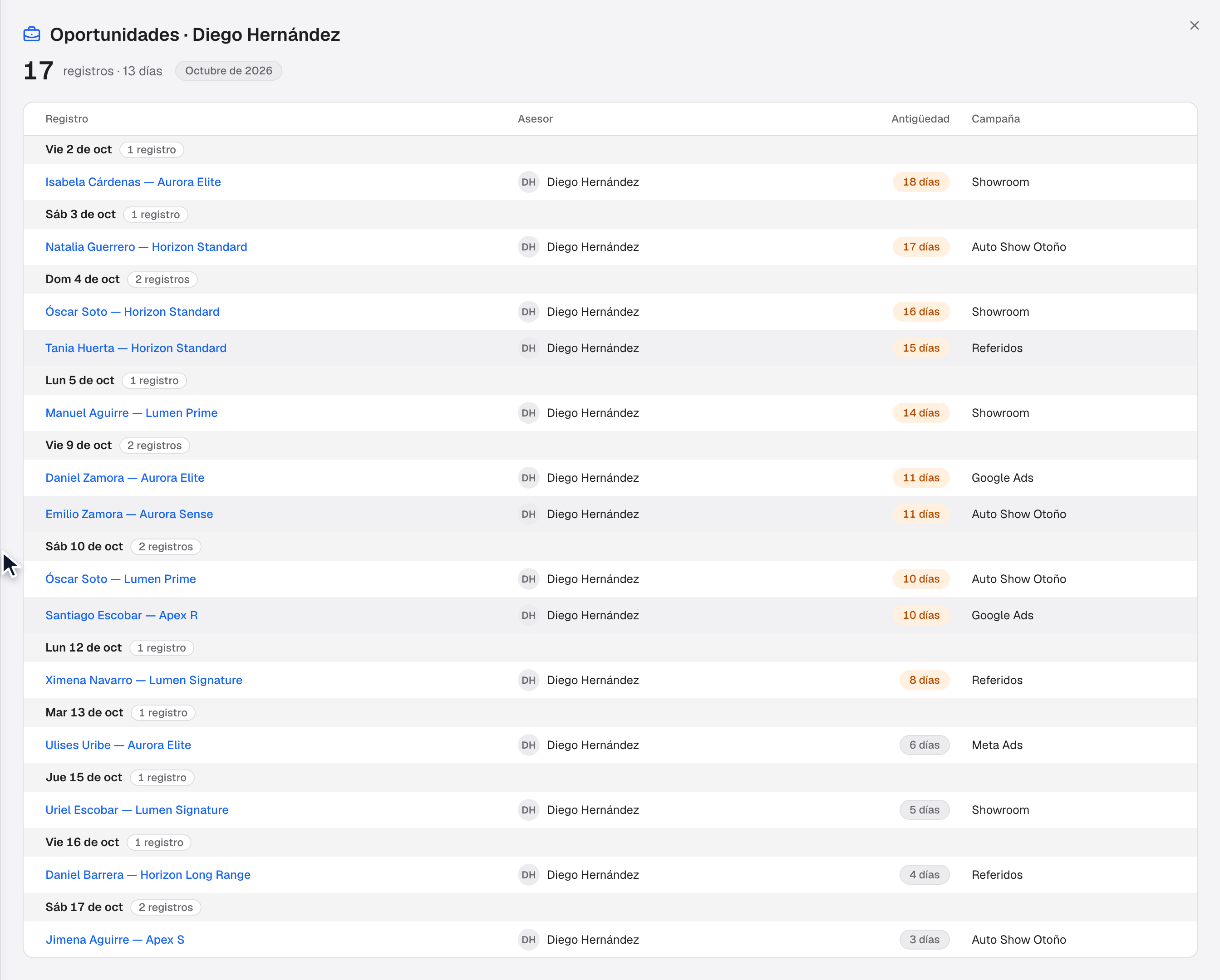
Haz clic en cualquier número de la Pizarra: el detalle se desliza desde la orilla derecha. Arriba ves el indicador con su ícono, el total y el periodo; abajo, los registros agrupados por día, con las iniciales del asesor y cuántos días tiene cada uno (en naranja de 8 a 30 días, en rojo después). Haz clic en el nombre de un registro para abrirlo.
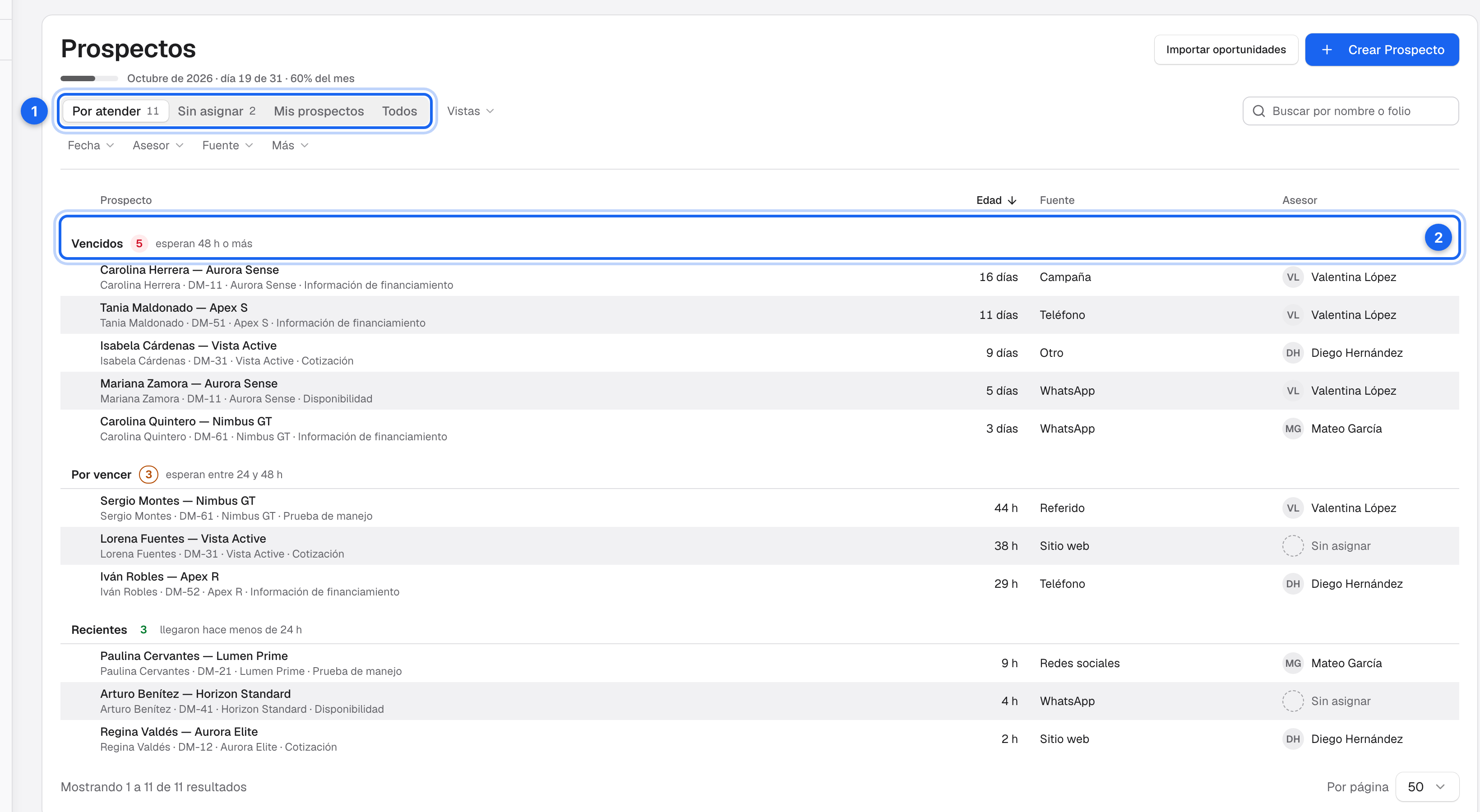
Arriba eliges la vista (1), con cuántos registros tiene: en Prospectos, Por atender, Sin asignar, Mis prospectos o Todos; en Oportunidades, Abiertas, Sin asignar, Mis oportunidades o Todas. Los asesores ven sus propias vistas.
Por atender agrupa a los prospectos que siguen en una etapa nueva según cuánto llevan esperando (2):
Vencidos: esperan 48 horas o más.
Por vencer: esperan entre 24 y 48 horas.
Recientes: llegaron hace menos de 24 horas.
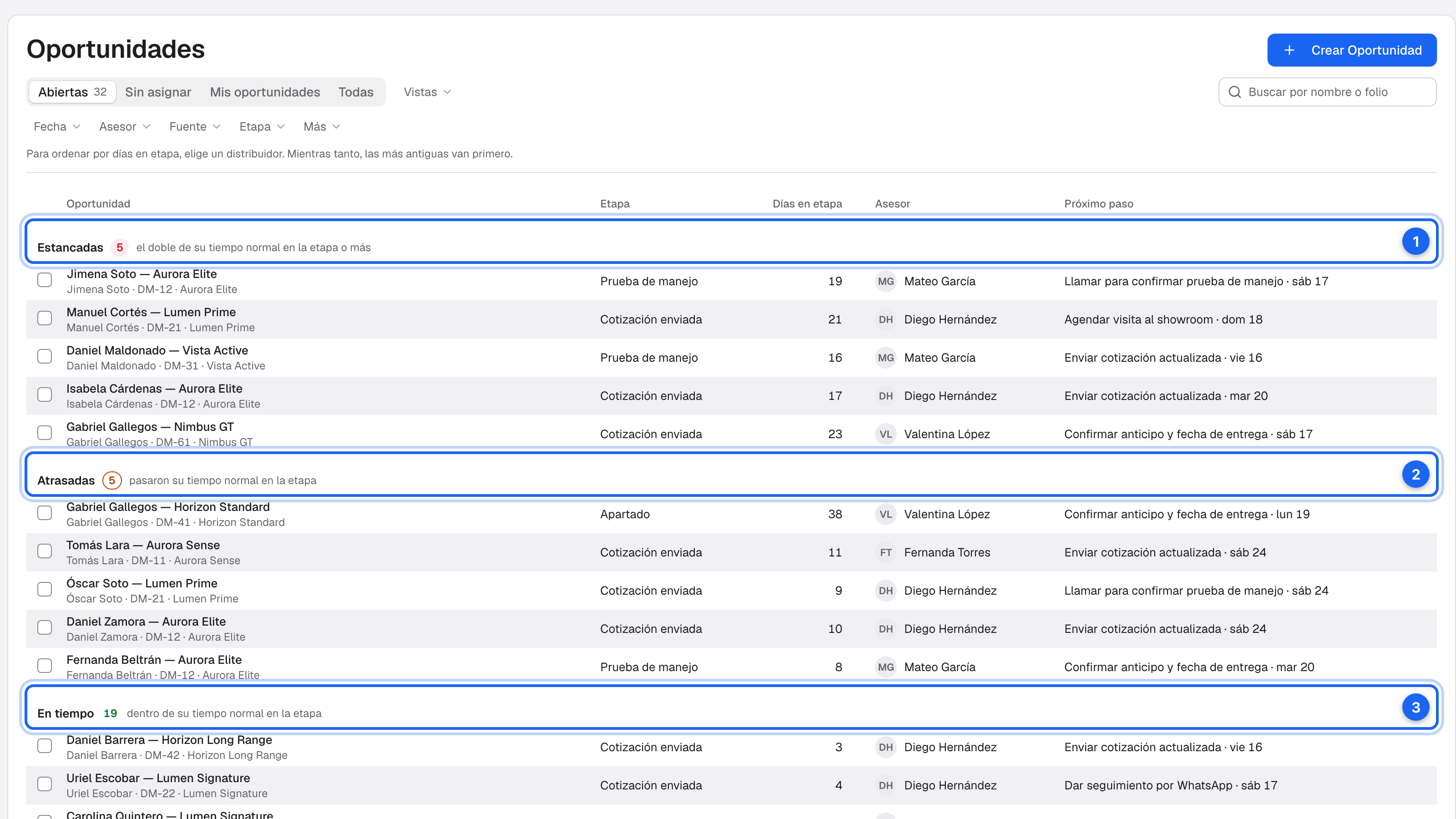
En Oportunidades, las abiertas se agrupan por el tiempo que llevan en su etapa: Estancadas (1), el doble de su tiempo normal o más; Atrasadas (2), ya pasaron su tiempo normal; En tiempo (3); y Más de 90 días sin avanzar, para cerrarlas o moverlas.
Los filtros son menús desplegables en una sola fila: Fecha, Asesor, Fuente, Etapa y Más. Cada filtro que eliges queda como una etiqueta (1) que quitas con su ×, y con Vistas (2) guardas o abres tus vistas.

Para abrir un prospecto o una oportunidad, haz clic en cualquier parte de su fila.
Centrio en el celular también estrena diseño: cada pantalla tiene un encabezado con la flecha para regresar, las fichas muestran solo los datos que tienen información, los botones y filtros son más fáciles de tocar, y las listas largas se dividen en páginas.
¿Cambió dónde están las cosas? No: el menú lateral, las secciones y los botones siguen en el mismo lugar. Cambió cómo se ven.
¿Cómo cambio a modo oscuro? Haz clic en tu nombre, abajo a la izquierda, y en Apariencia elige Oscuro. Con Del sistema, Centrio sigue la configuración de tu computadora.
¿Por qué una oportunidad aparece como Estancada? Porque lleva el doble de su tiempo normal en la etapa, o más. El tiempo normal es el mismo que usa el Embudo; las etapas que esperan algo fuera del piso de ventas, como un apartado, tienen un tiempo normal más largo.
