
El Embudo muestra tu proceso de venta etapa por etapa, con los registros de tu CRM.
1. Abre el Embudo
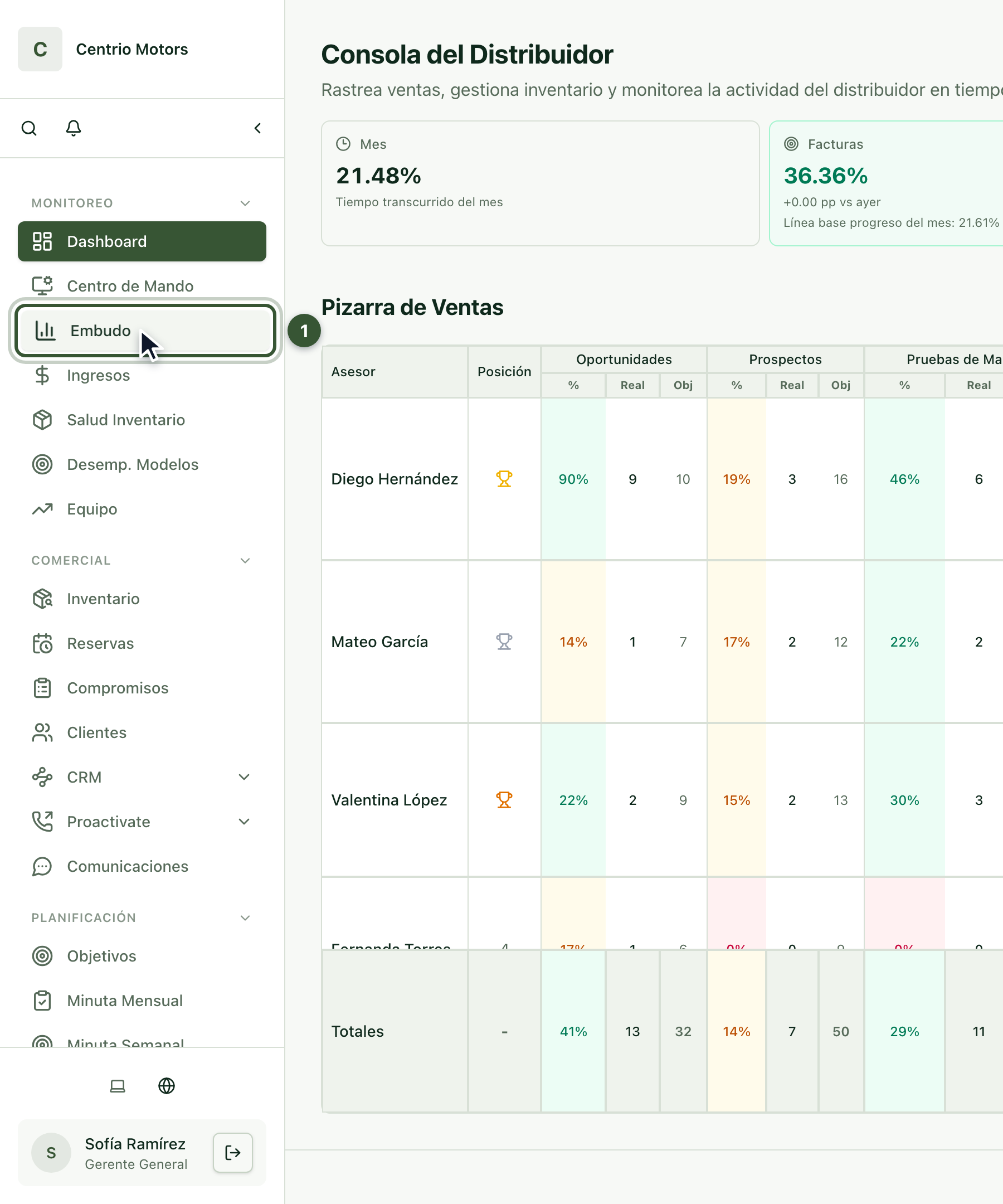
En el menú lateral, dentro de Monitoreo, haz clic en Embudo (1).
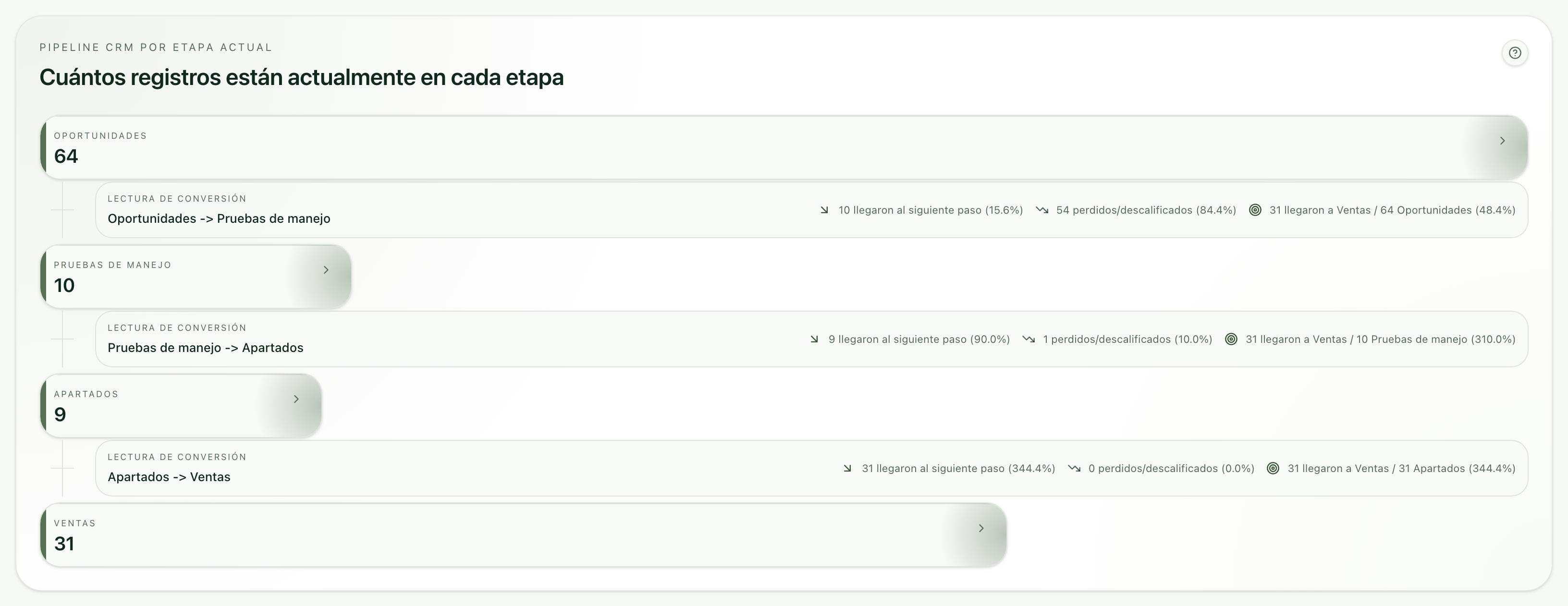
2. Pipeline: cuántos registros hay hoy en cada etapa
La pestaña Pipeline muestra cuántos registros están hoy en cada etapa del CRM, de las oportunidades a las ventas. La etapa de oportunidades incluye también a las que ya avanzaron a etapas siguientes.
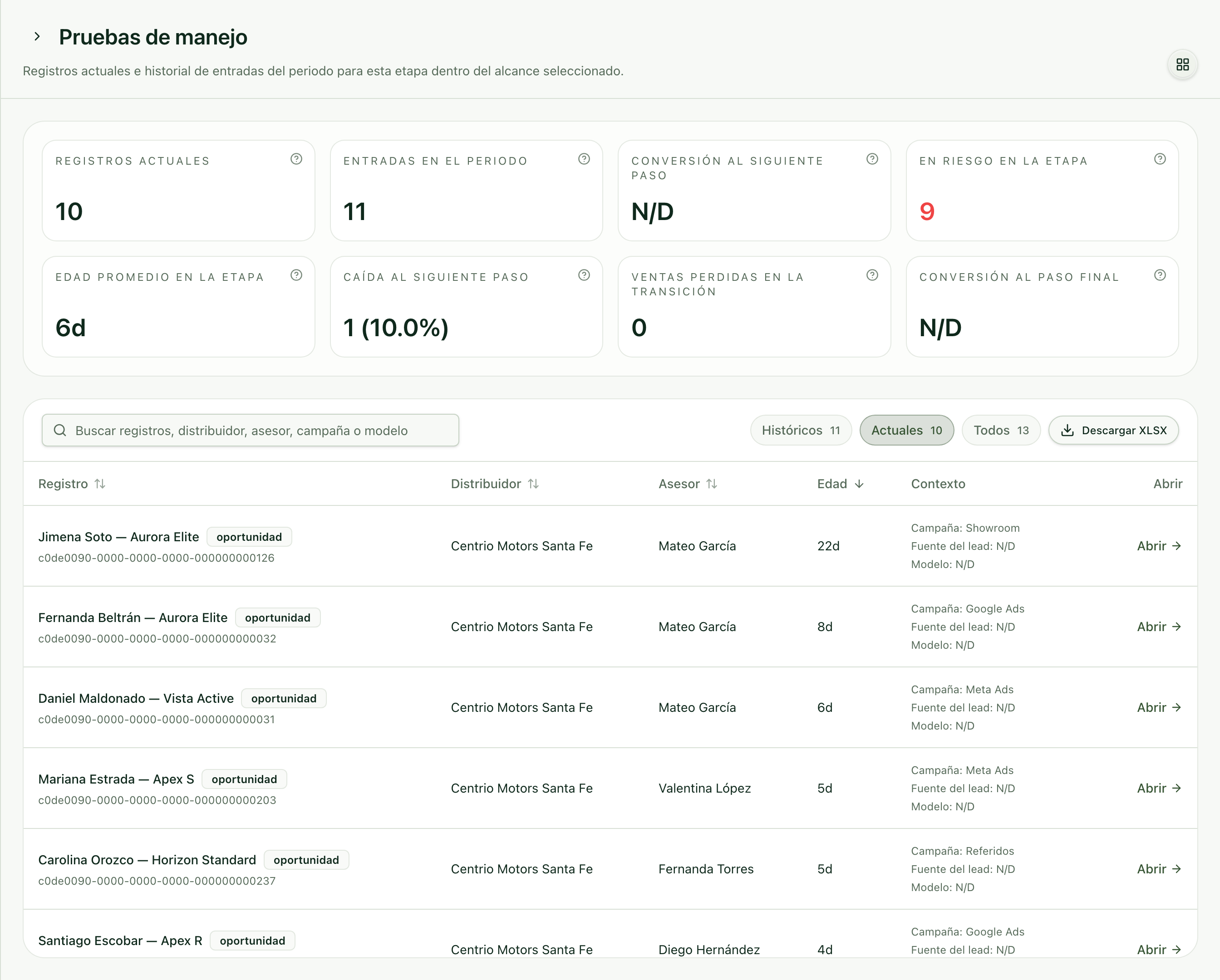
Haz clic en una etapa para ver sus registros: los actuales, los históricos y todos, con búsqueda, Descargar XLSX y Abrir para ir a cada uno.
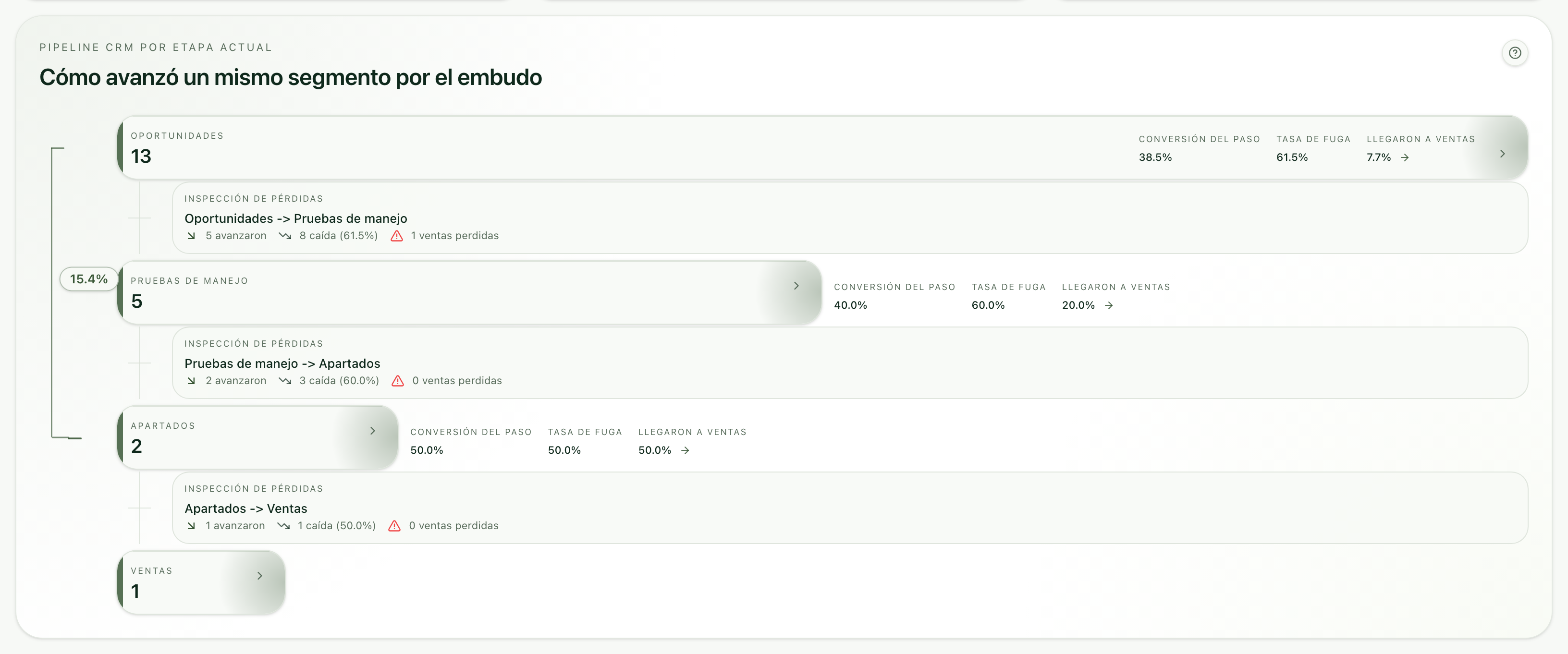
3. Embudo: cuántos avanzan
La pestaña Embudo sigue a los registros que entraron en el periodo: cuántos avanzaron a cada etapa, la conversión del paso, la tasa de fuga y cuántos llegaron a ventas. Entre etapas, la inspección de pérdidas dice cuántos se cayeron.
4. Ventas perdidas y desempeño
Ventas perdidas: cuántas se perdieron, el motivo principal y la etapa principal donde se pierden.
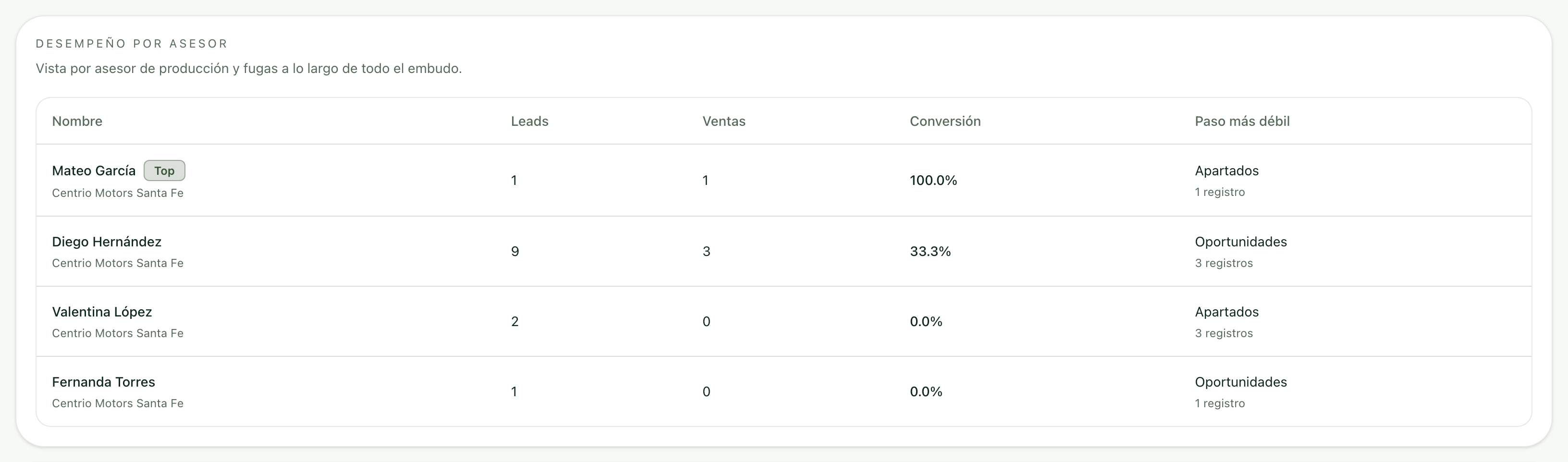
Desempeño y Lógica: compara a tus asesores (leads, ventas, conversión y su paso más débil).

5. Filtra
Con el botón de filtros eliges el rango de fechas, la sucursal, el asesor, la fuente del lead, la campaña o el modelo de interés, y presionas Aplicar filtros.

Preguntas frecuentes
¿Por qué el Pipeline no cambia con el rango de fechas? En el modo Etapa actual el Pipeline muestra lo que hay hoy en cada etapa; el rango de fechas aplica a las pestañas Embudo, Ventas perdidas y Desempeño.
¿Qué es "Cómo leer este embudo"? El botón ? abre una guía con la explicación de cada vista.