
Cada cliente tiene un asesor que lo atiende. Cuando eso cambia, reasígnalo para que no se quede sin seguimiento.
1. Encuentra al cliente
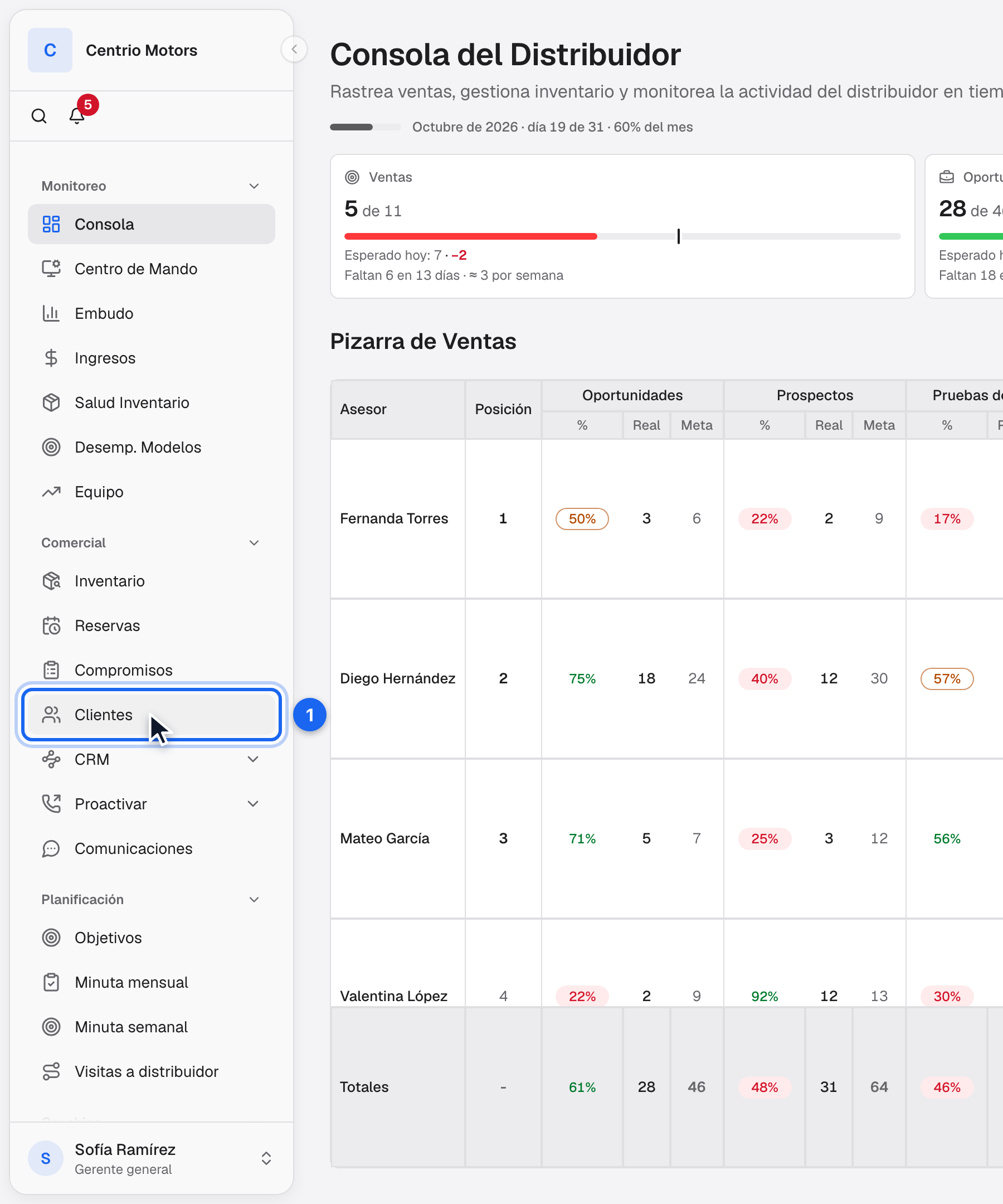
En el menú lateral, dentro de Comercial, haz clic en Clientes (1).
Busca al cliente por nombre, correo o teléfono y presiona Aplicar.
Haz clic en su nombre para abrir su ficha.
2. Revisa quién lo atiende
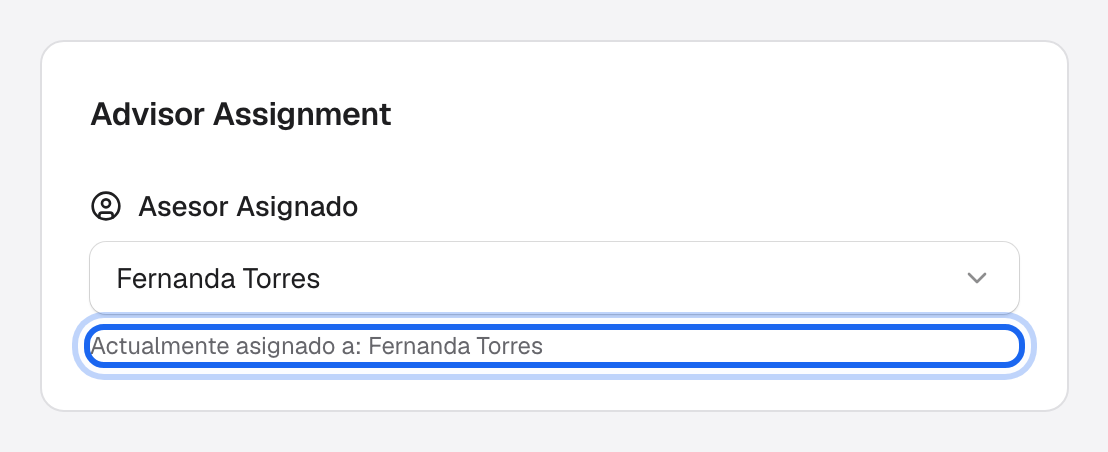
En la ficha del cliente, la tarjeta del asesor asignado te dice quién lo atiende hoy (Actualmente asignado a).
3. Asigna al nuevo asesor
En Asesor Asignado, abre el menú desplegable y elige al nuevo asesor.
Haz clic en Actualizar Asignación.
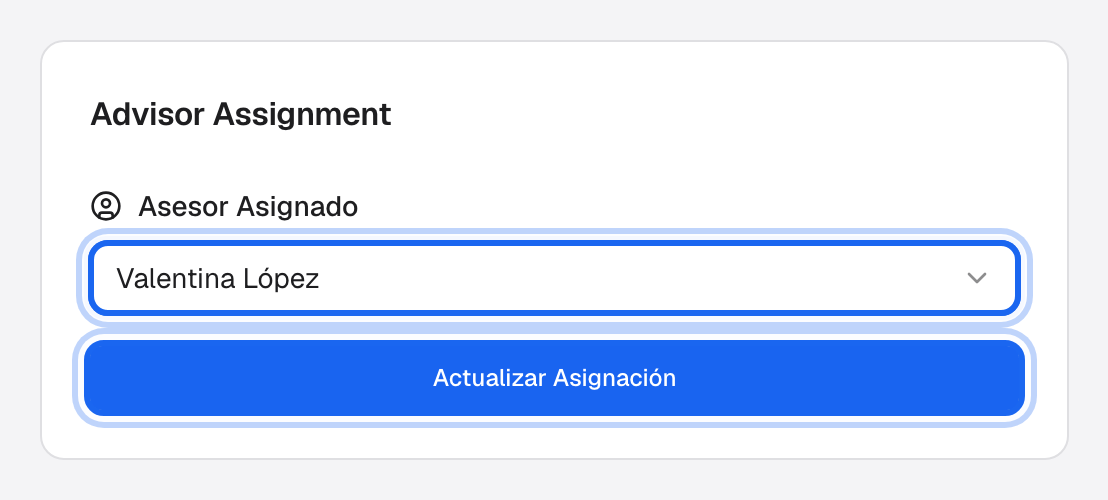
Listo: el nuevo asesor aparece en Actualmente asignado a.
Preguntas frecuentes
No veo la tarjeta del asesor asignado. Solo los gerentes y administradores pueden reasignar clientes.
¿Puedo dejar a un cliente sin asesor? Sí, eligiendo Sin asesor asignado, aunque lo recomendable es que siempre tenga a alguien a cargo.