Registra a un cliente nuevo y guarda sus preferencias y tus conversaciones con él, para no perder ninguna oportunidad.
Entra a Centrio con tu correo electrónico y tu contraseña.
En el menú lateral, dentro de Comercial, haz clic en Clientes (1).
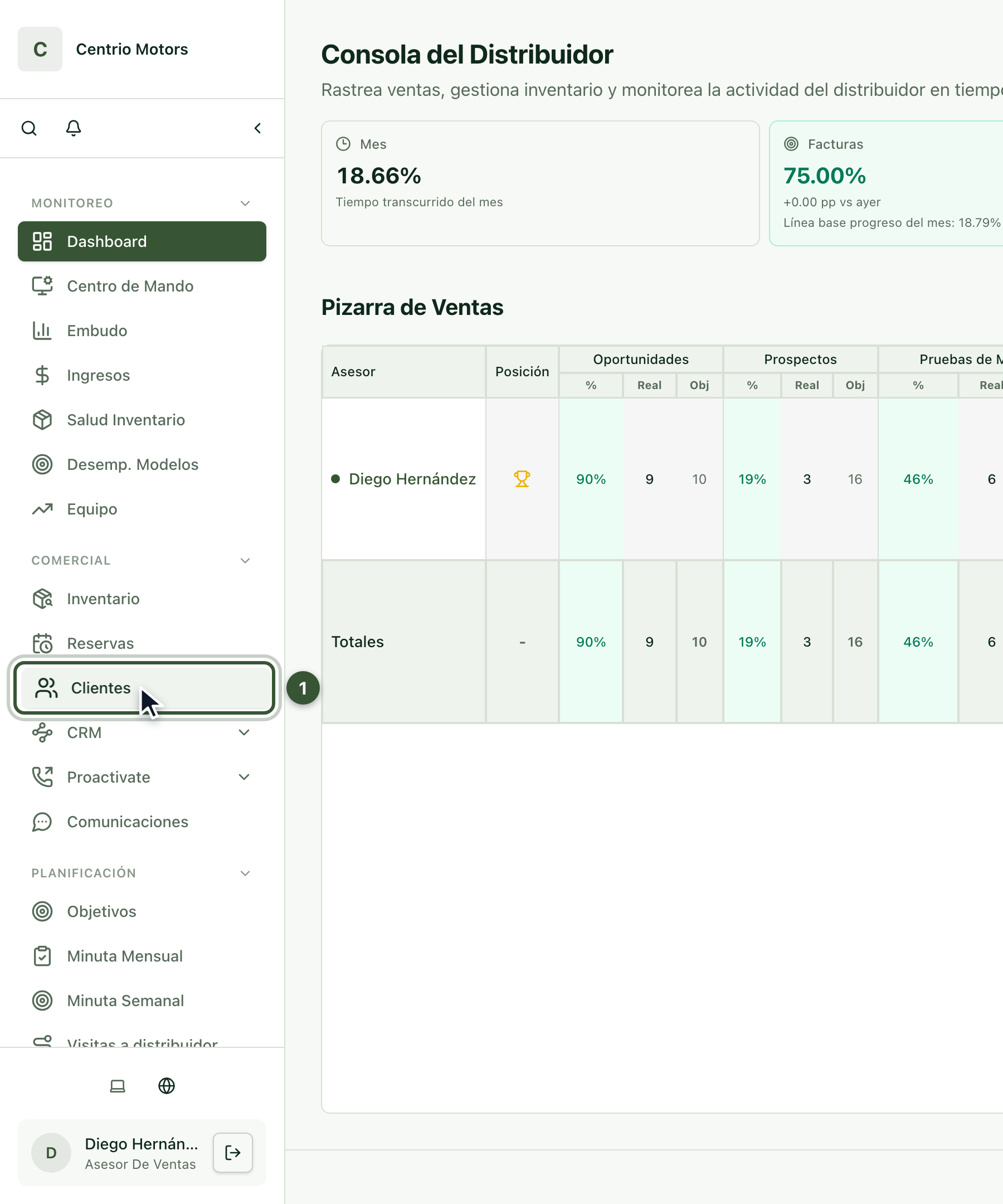
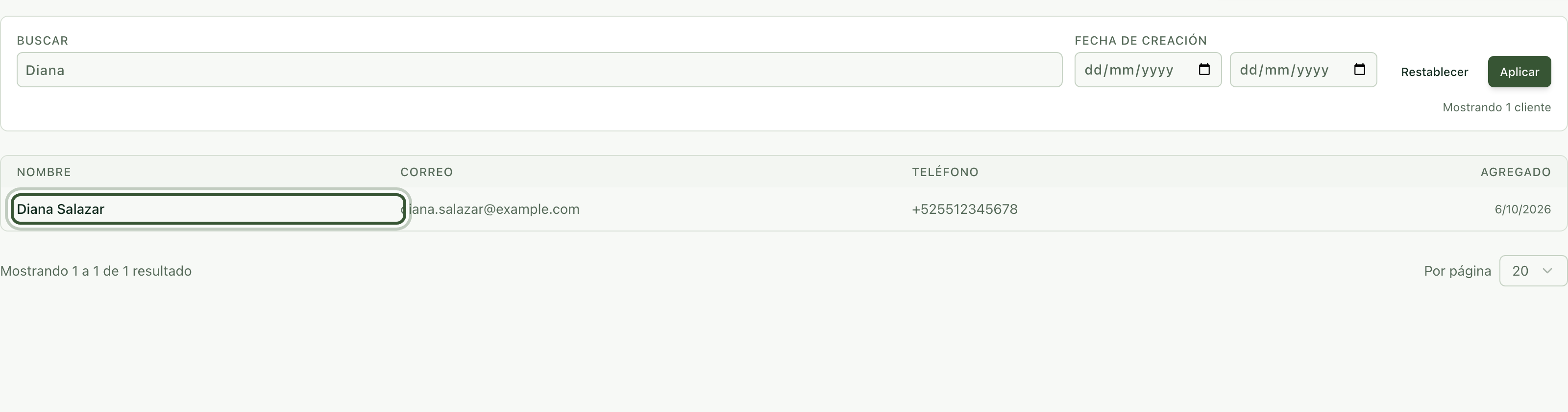
Para no duplicar a nadie, búscalo primero por nombre, correo o teléfono. Escribe, por ejemplo, Diana y presiona Aplicar.

Como no aparece, haz clic en Agregar Cliente.
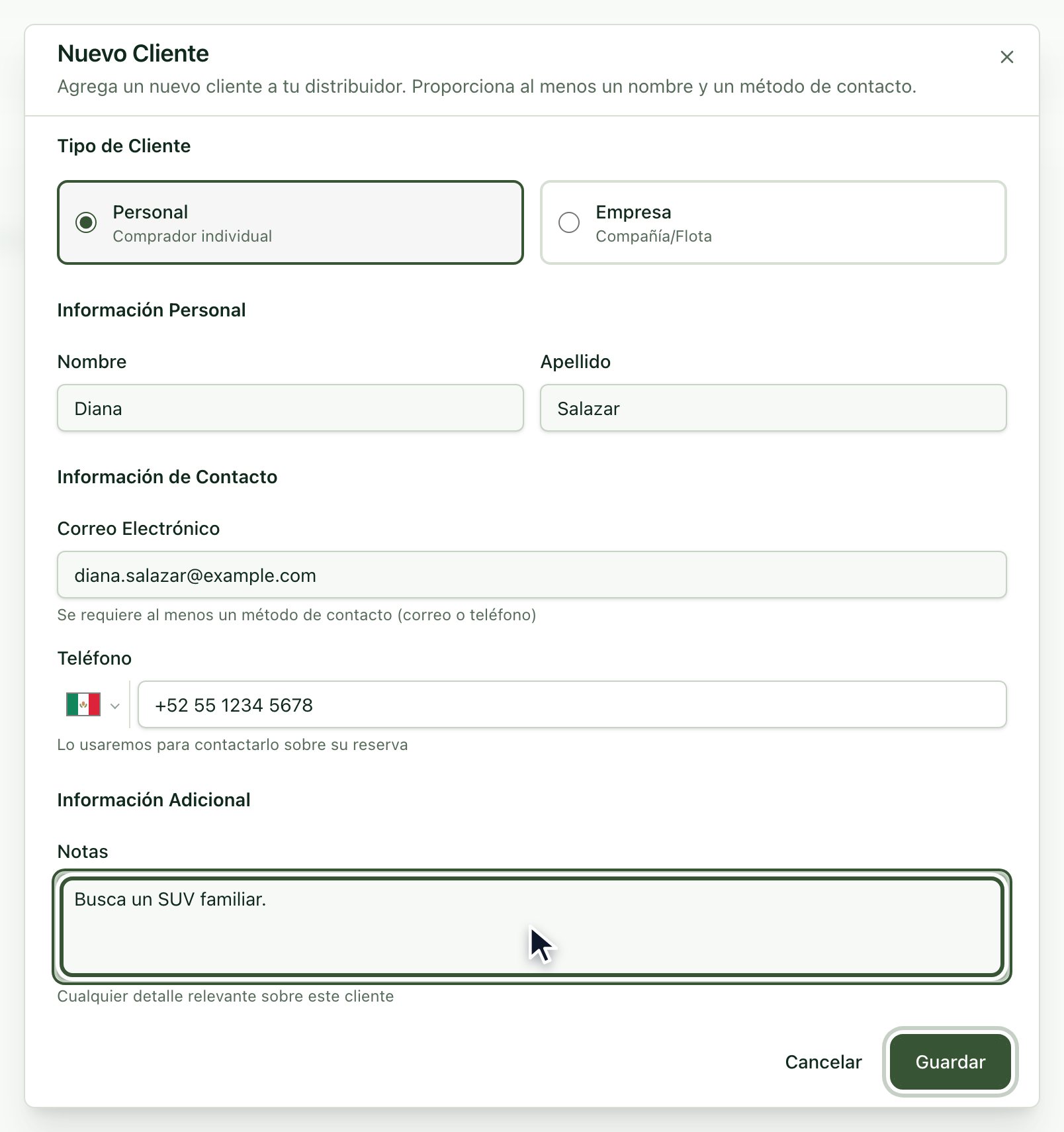
Elige el Tipo de Cliente: Personal (comprador individual) o Empresa (compañía o flota).
Escribe su Nombre, Apellido, Correo Electrónico y Teléfono. Necesitas al menos un medio de contacto.
En Notas anota lo que sabes de él o ella: qué busca, cómo prefiere que lo contacten.
Haz clic en Guardar.
Tu cliente ya aparece en la lista. Haz clic en su nombre para abrir su ficha.
Ahí están sus datos de contacto, sus notas y, a la derecha, sus Preferencias de Vehículo, sus Interacciones y sus Reservas. Desde la ficha también puedes Llamar, enviarle un Correo o escribirle por WhatsApp.
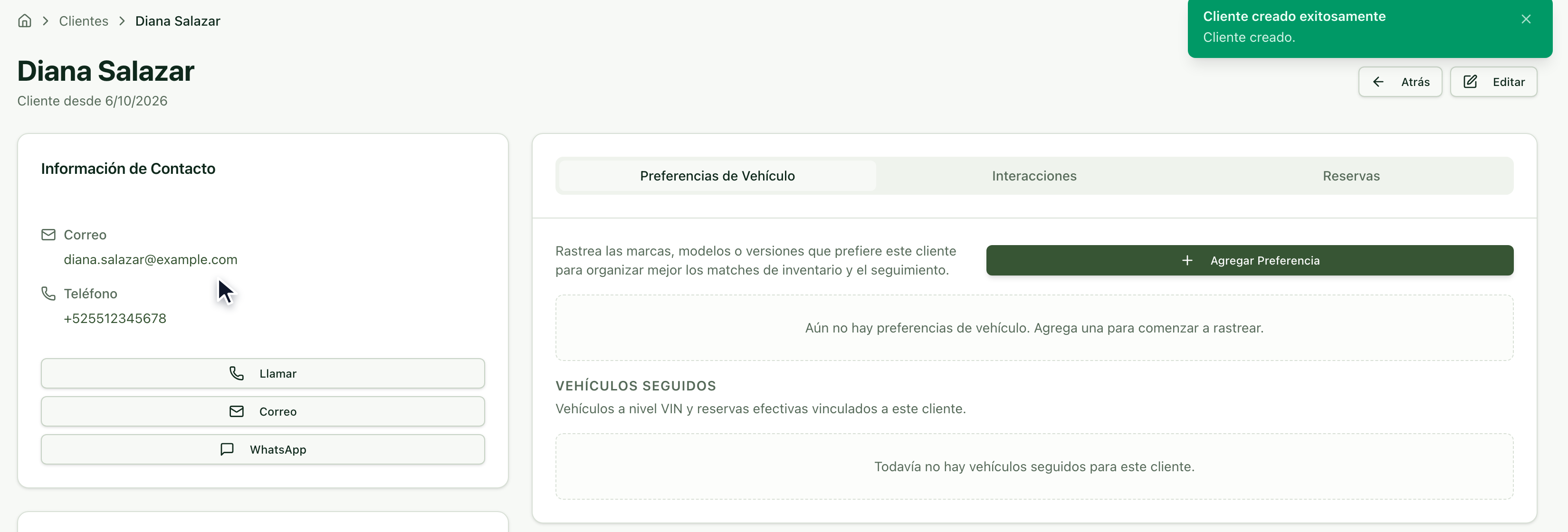
En Preferencias de Vehículo, haz clic en Agregar Preferencia.
Elige la Marca (obligatoria) y, si quieres, el Modelo.
Define la Prioridad y, si lo sabes, el presupuesto (Presupuesto Mín y Presupuesto Máx).
Haz clic en Guardar.
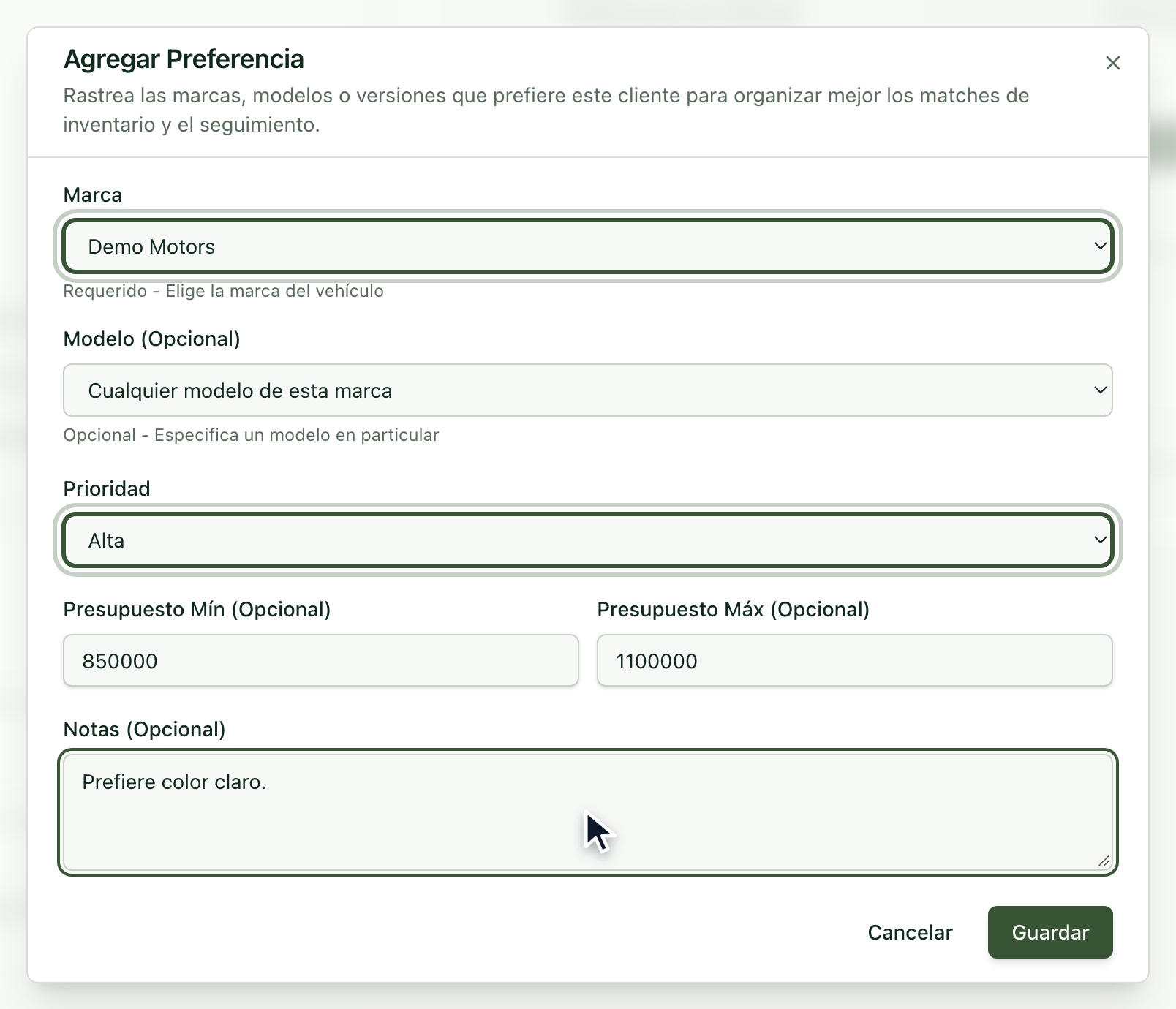
Así Centrio puede avisarte cuando llegue un vehículo que coincida con lo que busca.
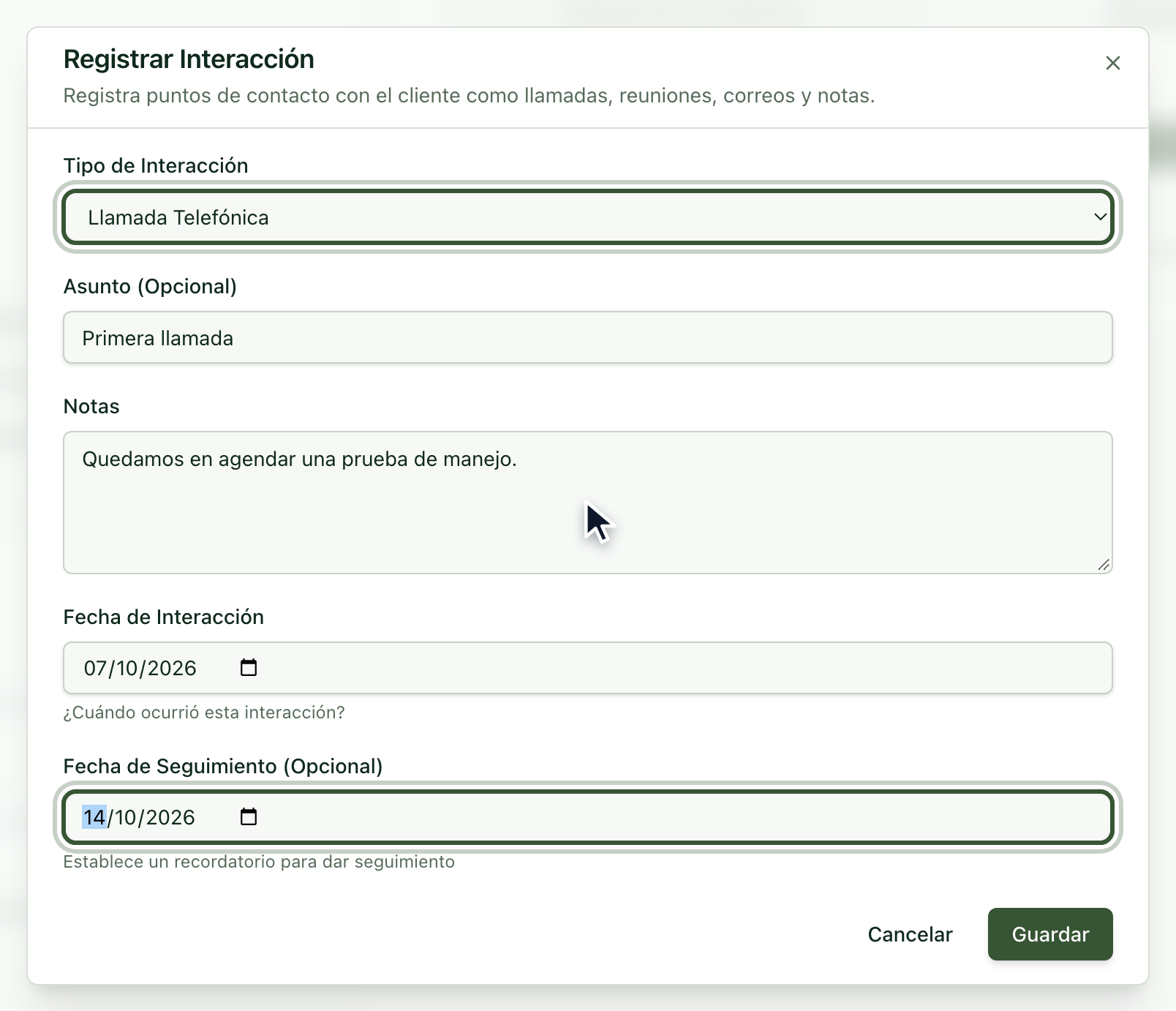
Abre la pestaña Interacciones y haz clic en Registrar Interacción.
Elige el Tipo de Interacción, escribe un Asunto y anota en Notas qué acordaron.
La Fecha de Seguimiento es opcional, pero te ayuda a no olvidar el siguiente contacto.
Haz clic en Guardar.
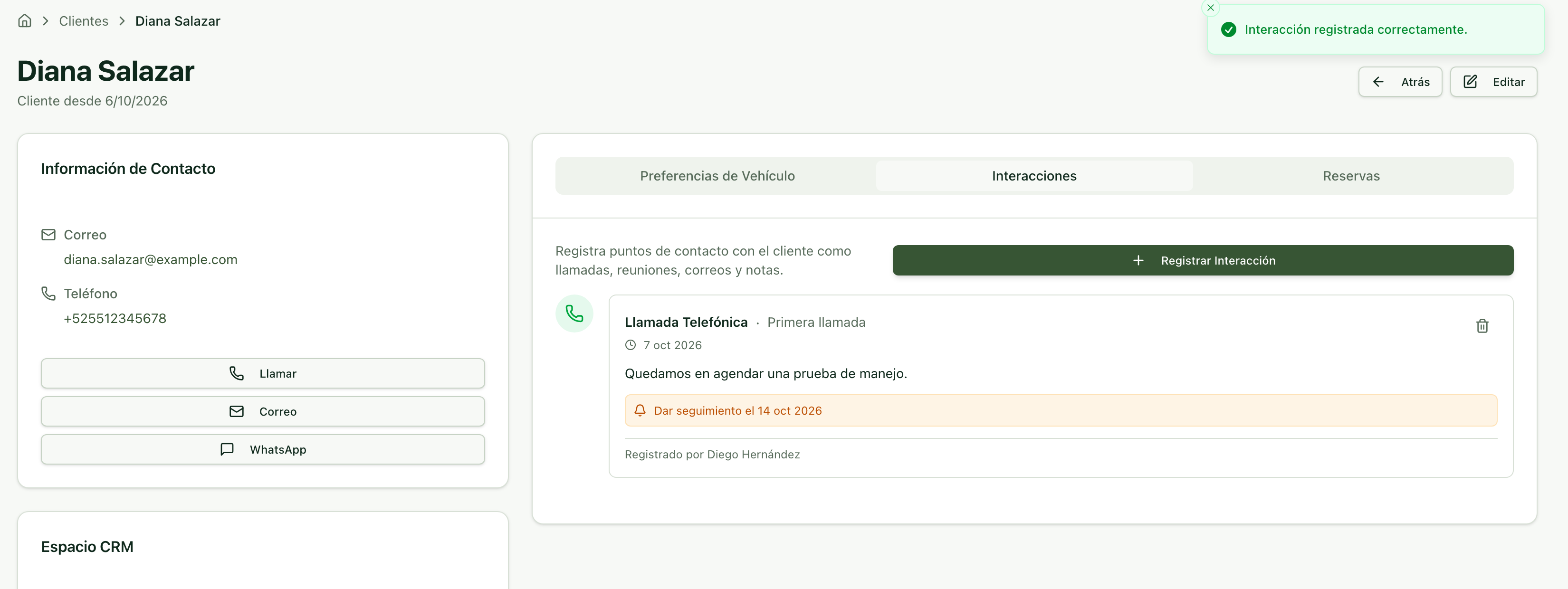
La interacción aparece en la lista de la ficha, con su fecha de seguimiento.
Me dice que falta un medio de contacto. Captura al menos un correo o un teléfono.
¿Para qué sirven las preferencias? Para que Centrio relacione al cliente con los vehículos del inventario y te avise cuando llegue uno que le interese.
¿Puedo borrar una interacción? Sí, con el ícono de papelera en la tarjeta de la interacción.
Cuando tu cliente decida, consulta el artículo Cómo crear una reserva.
